
システムリニューアルに伴う追加設定
令和8年5月にかながわ電子入札共同システムがリニューアルします。リニューアルしたシステムを利用するためには設定が必要です。お手数ですが、各項目の確認及び設定をお願いします。
初めてご利用の方は、まず 「初めてご利用の方」 「事前準備」 をご確認ください。
- 【ご注意】
- 稼動環境を満たしていないパソコンや、パソコンの設定がお済みでない場合、かながわ電子入札共同システムはご利用いただけません。必ずご利用の前に、ご利用になるすべてのパソコンに設定をお済ませください。パソコンを入れ替えた場合も対象です。
Microsoft Edgeをお使いの場合
キャッシュクリアとポップアップ許可の登録、電子入札補助アプリの許可URLリストの3点を設定します。
※紙入札のみご利用の方はキャッシュクリアとポップアップ許可の2点になります。
- ブラウザのバージョンにより、説明の画面と実際の画面が一部異なる場合があります。
キャッシュクリア
※本説明はスライド形式です。画像左右の矢印を押下し、ご参照ください。
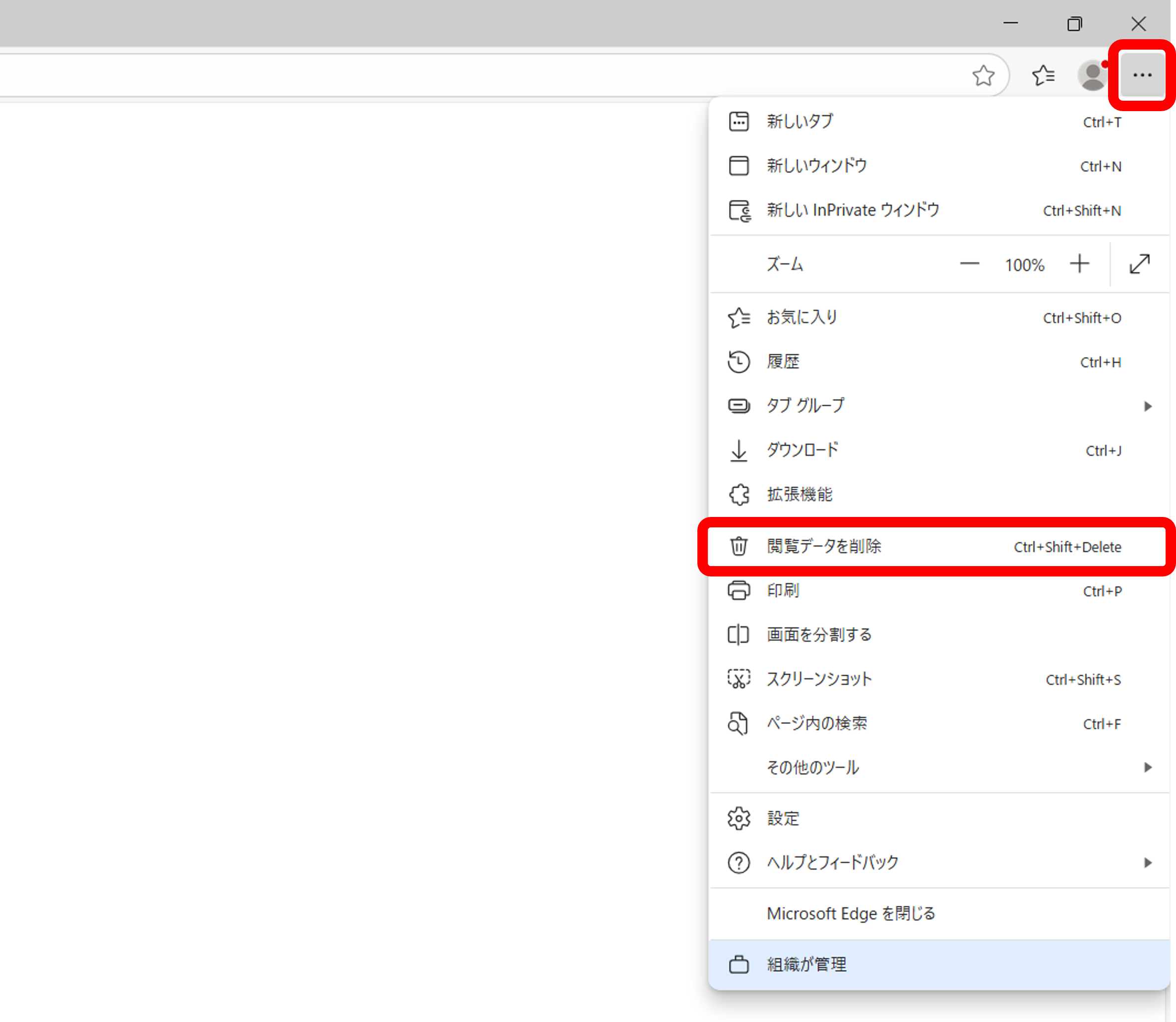 Microsoft Edge (Chromium 版)のウインドウ右上の「×」のすぐ下にある「…」をクリックして、表示されたメニューから「閲覧履歴データを削除」をクリックします。
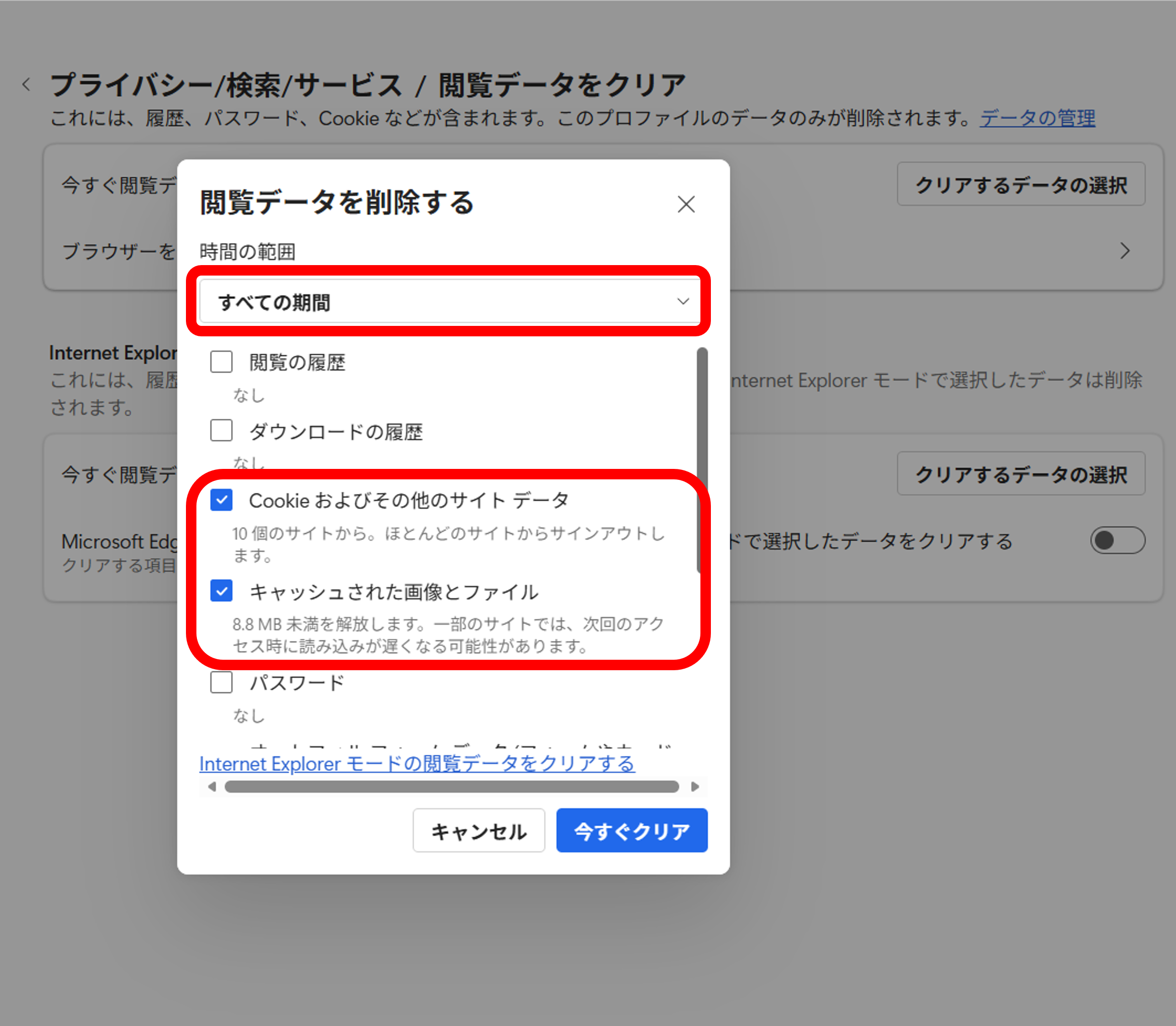 時間の範囲で「すべての期間」を選択し、「Cookie およびその他のサイトデータ」と「キャッシュされた画像とファイル」のチェックボックスをチェックしてから、「今すぐクリア」ボタンをクリックします。
ポップアップ許可の登録
ポップアップ許可の登録をするURL
https://[*.]e-kanagawa.lg.jp
https://[*.]e-kanagawa.lg.jp
※本説明はスライド形式です。画像左右の矢印を押下し、ご参照ください。
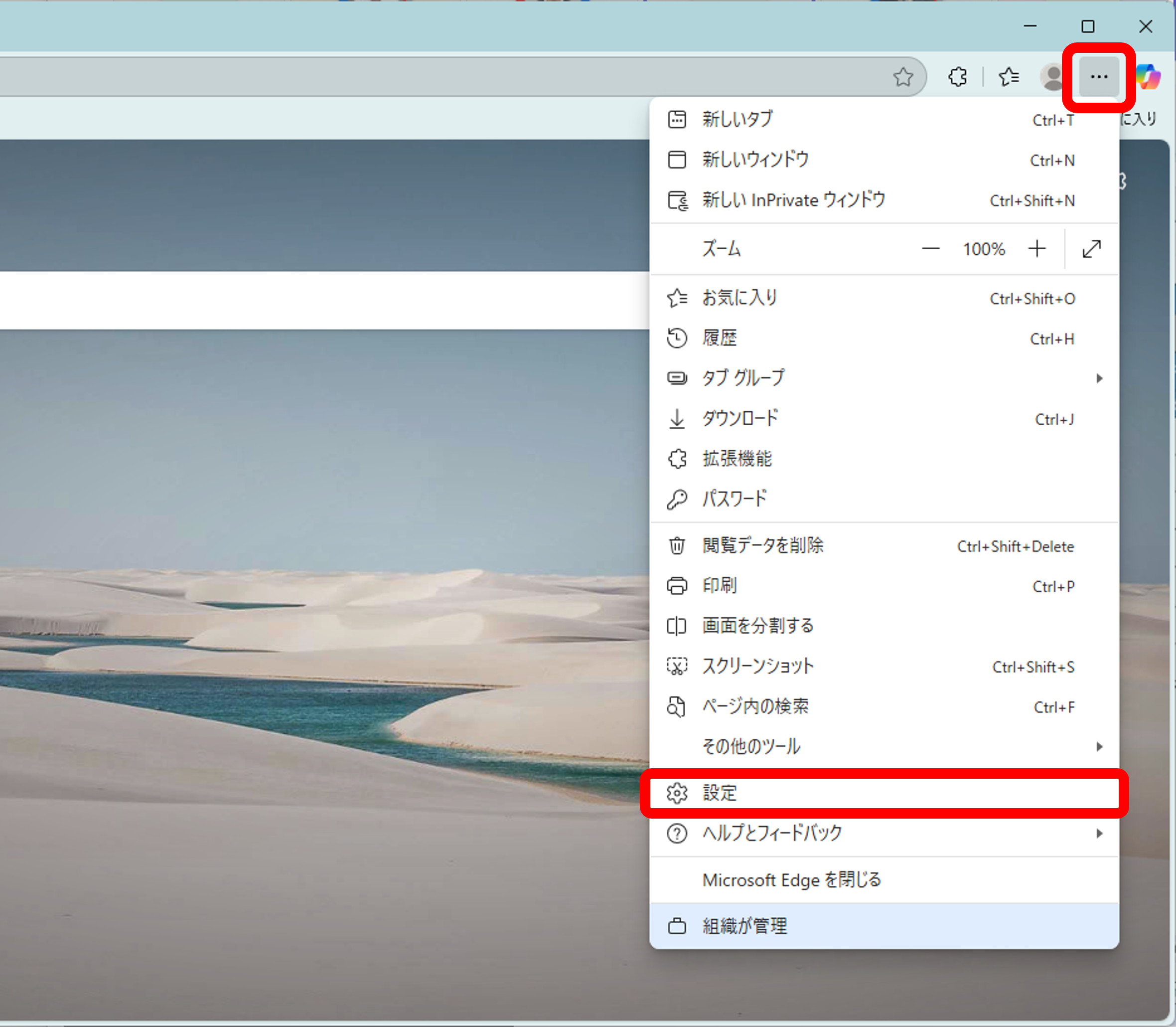 Microsoft Edge (Chromium 版)のウインドウ右上の「×」のすぐ下にある「…」をクリックして、表示されたメニューの「設定」をクリックします。
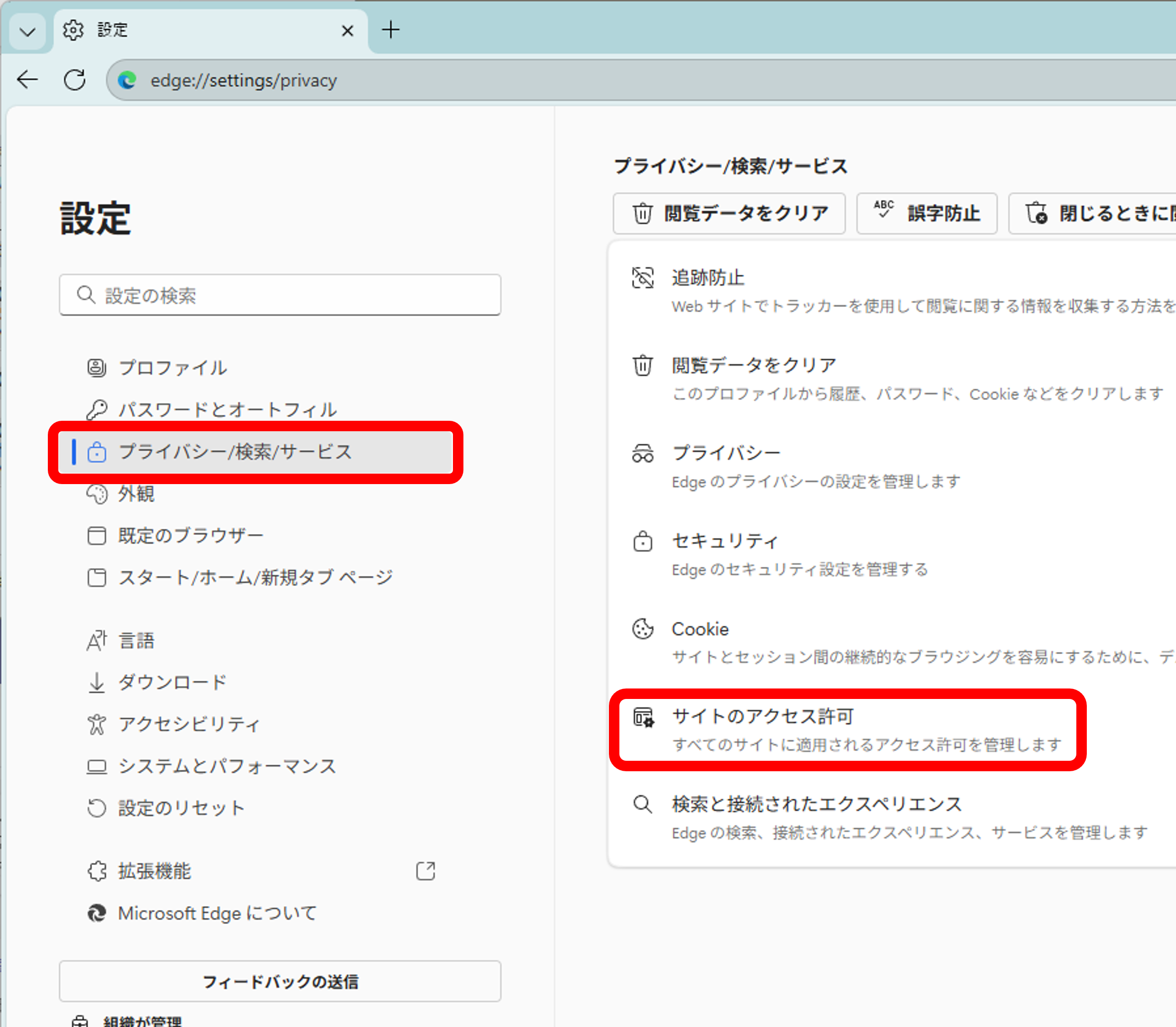 画面左側のメニューの「プライバシー/検索/サービス」をクリックして、表示された画面の「サイトのアクセス許可」をクリックします。
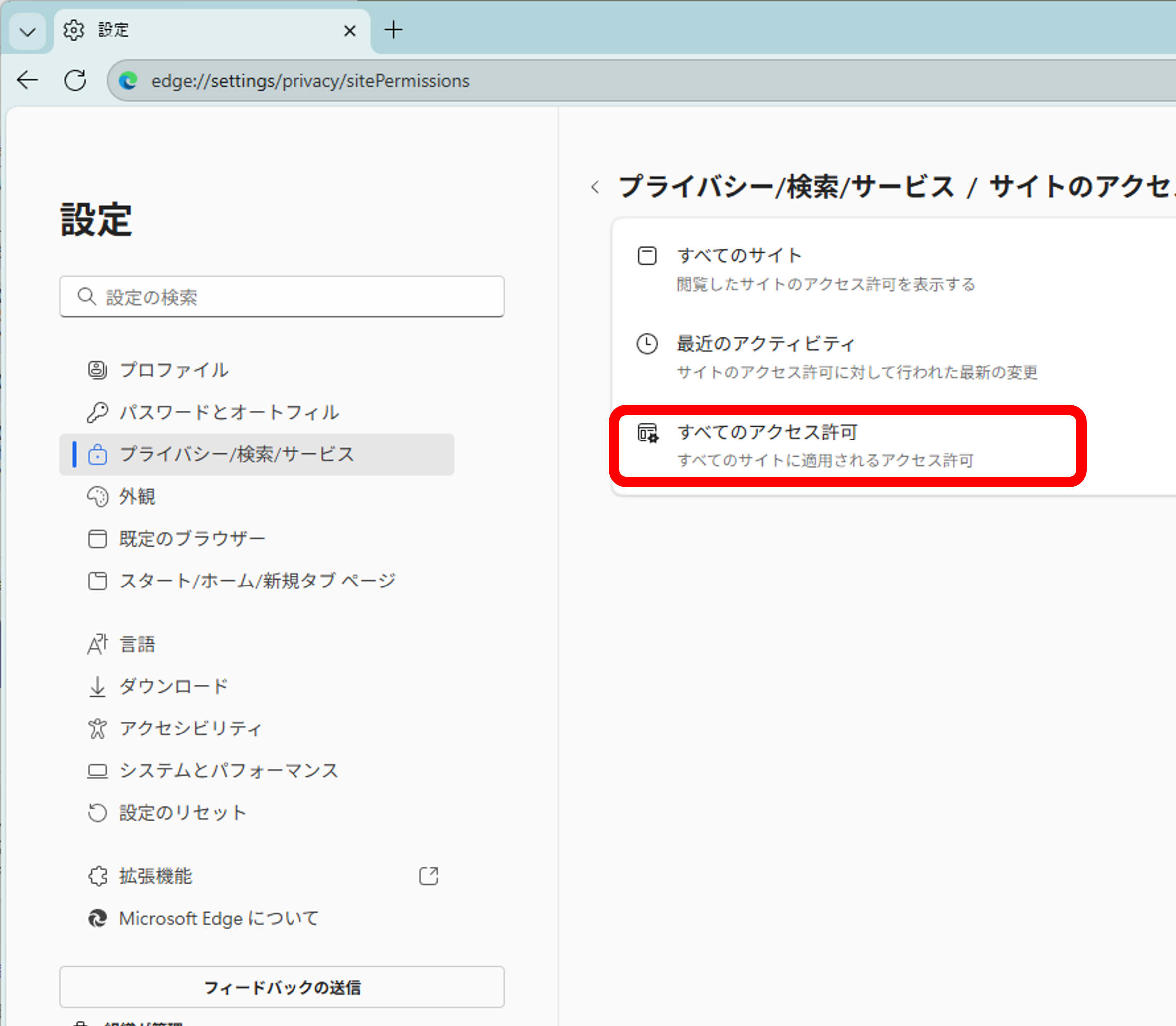 表示された画面の「すべてのアクセス許可」をクリックします。
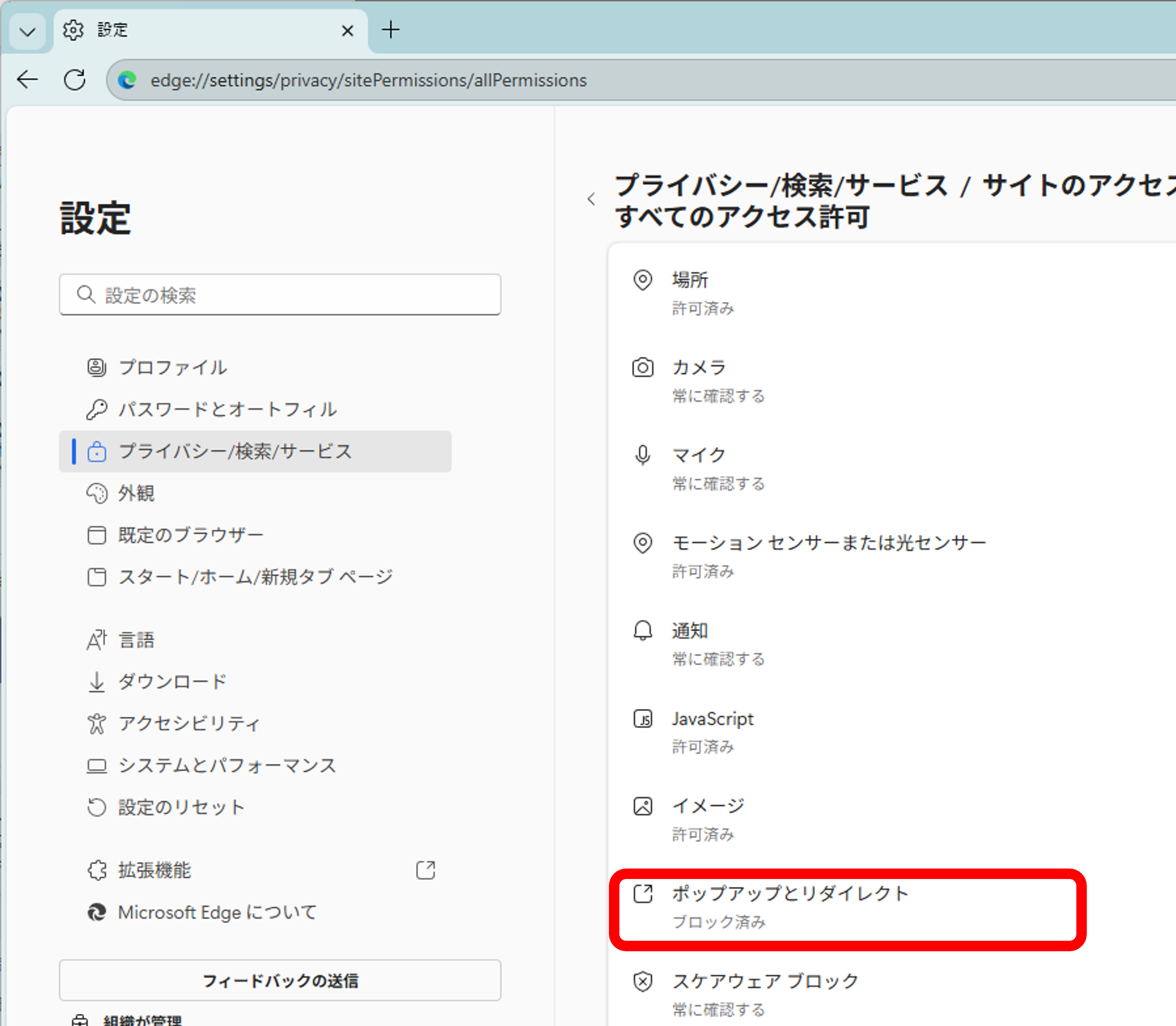 表示された画面の「ポップアップとリダイレクト」をクリックします。
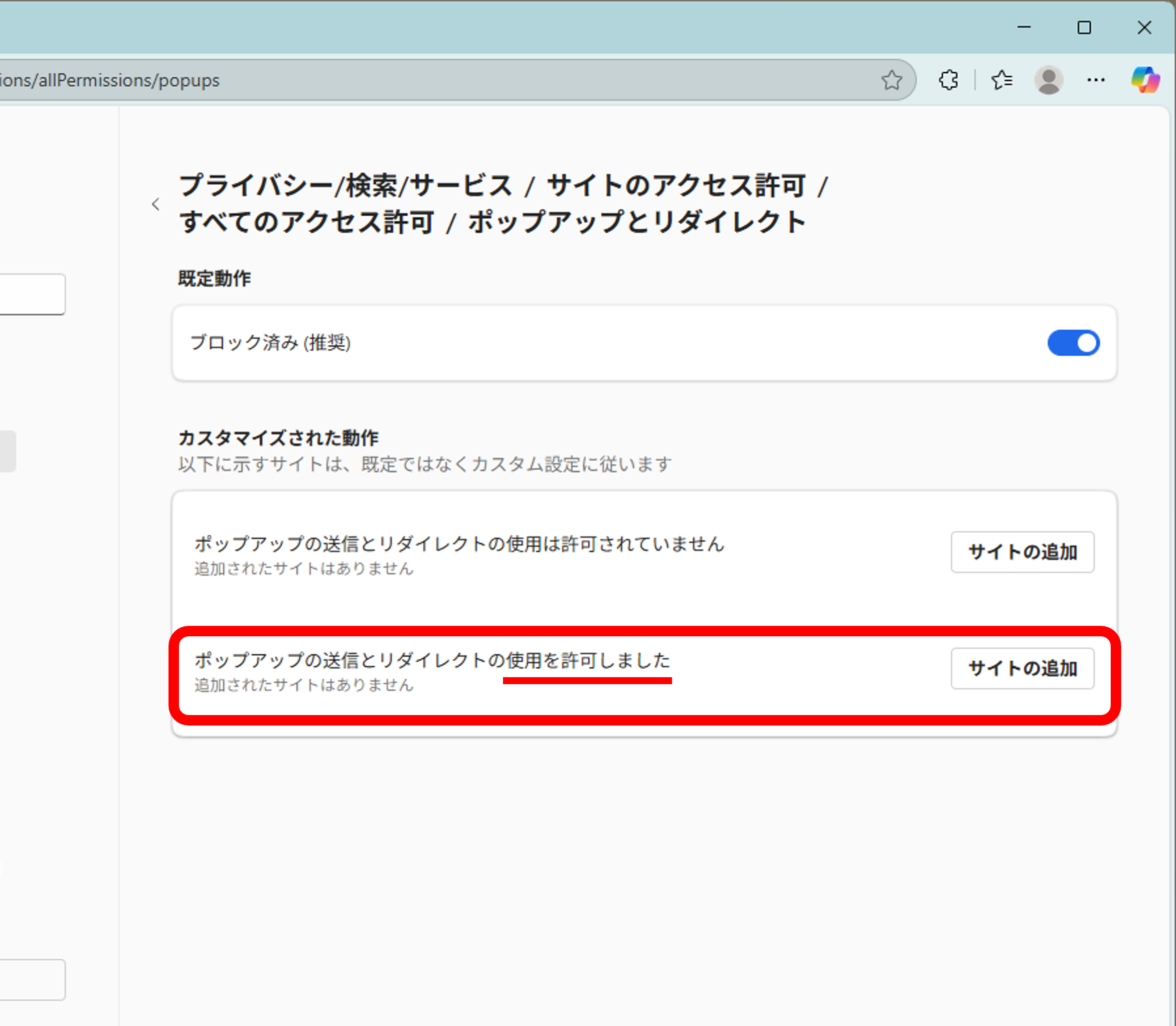 「許可しました」とある欄の右にある「サイトの追加」をクリックします。
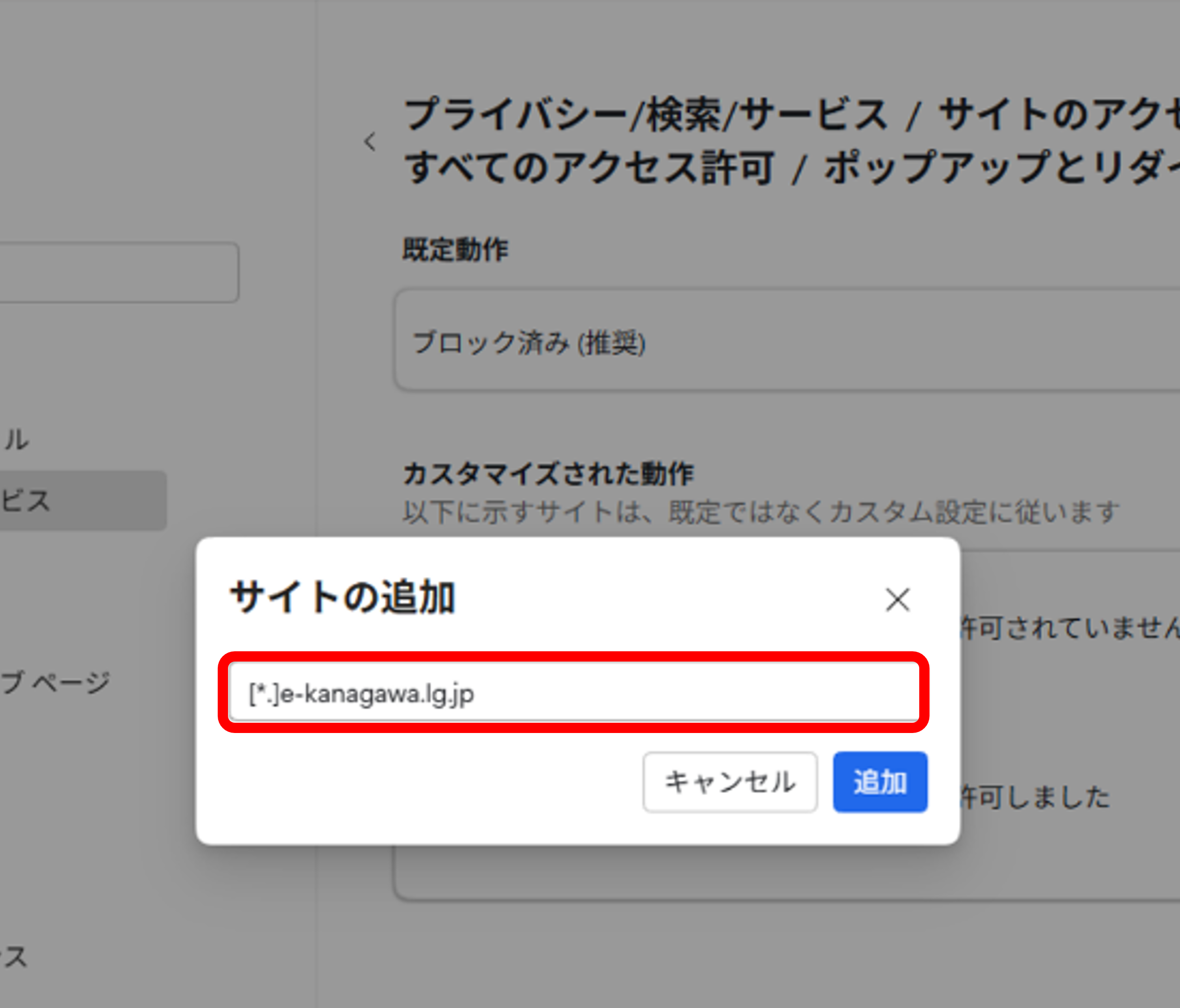 利用する電子入札システムのURL「https://[*.]e-kanagawa.lg.jp」を入力し、「追加」ボタンをクリックします。
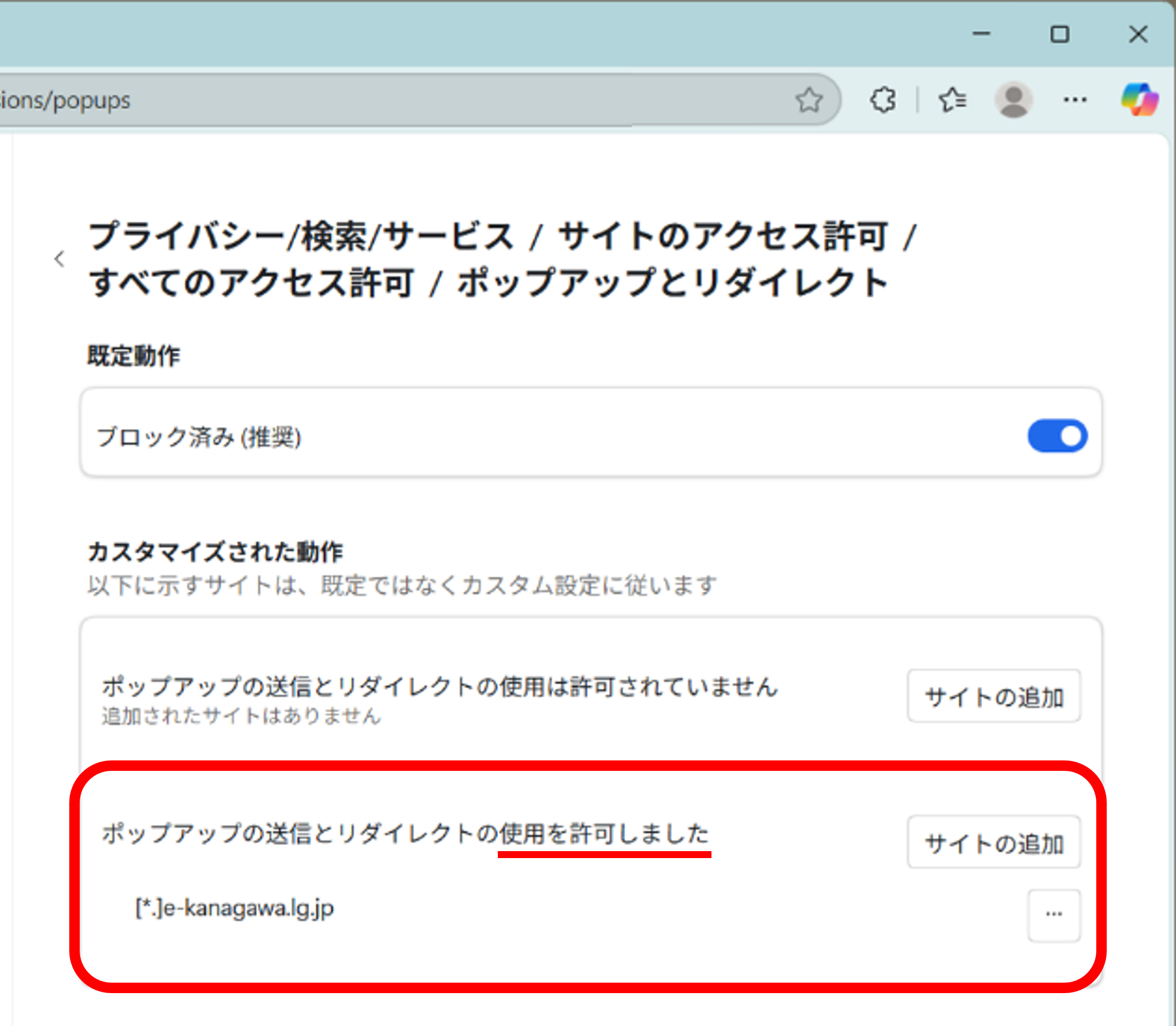 入力したURL が「許可しました」とある欄に追加されていることを確認します。
電子入札補助アプリの許可URLリストへの登録
※紙入札のみご利用の方は不要です。
自動更新の場合
お使いのICカードの認証局のホームページをご確認の上、電子入札補助アプリの更新をお願いいたします。更新をすると、自動で許可URLリストへ登録がされます。
民間認証局お問い合わせ先一覧- 一般財団法人日本建設情報総合センター(JACIC)のホームページへ遷移します。
自動で更新できない場合
認証局によっては、更新データが古い場合があり、自動で更新されないことがあります。その場合は、次のスライドをご参照の上、手動での設定をお願いいたします。
許可URLリストへ登録をするURL
https://ebid-kaisatsu.e-kanagawa.lg.jp
https://ebid-kaisatsu.e-kanagawa.lg.jp
※本説明はスライド形式です。画像左右の矢印を押下し、ご参照ください。
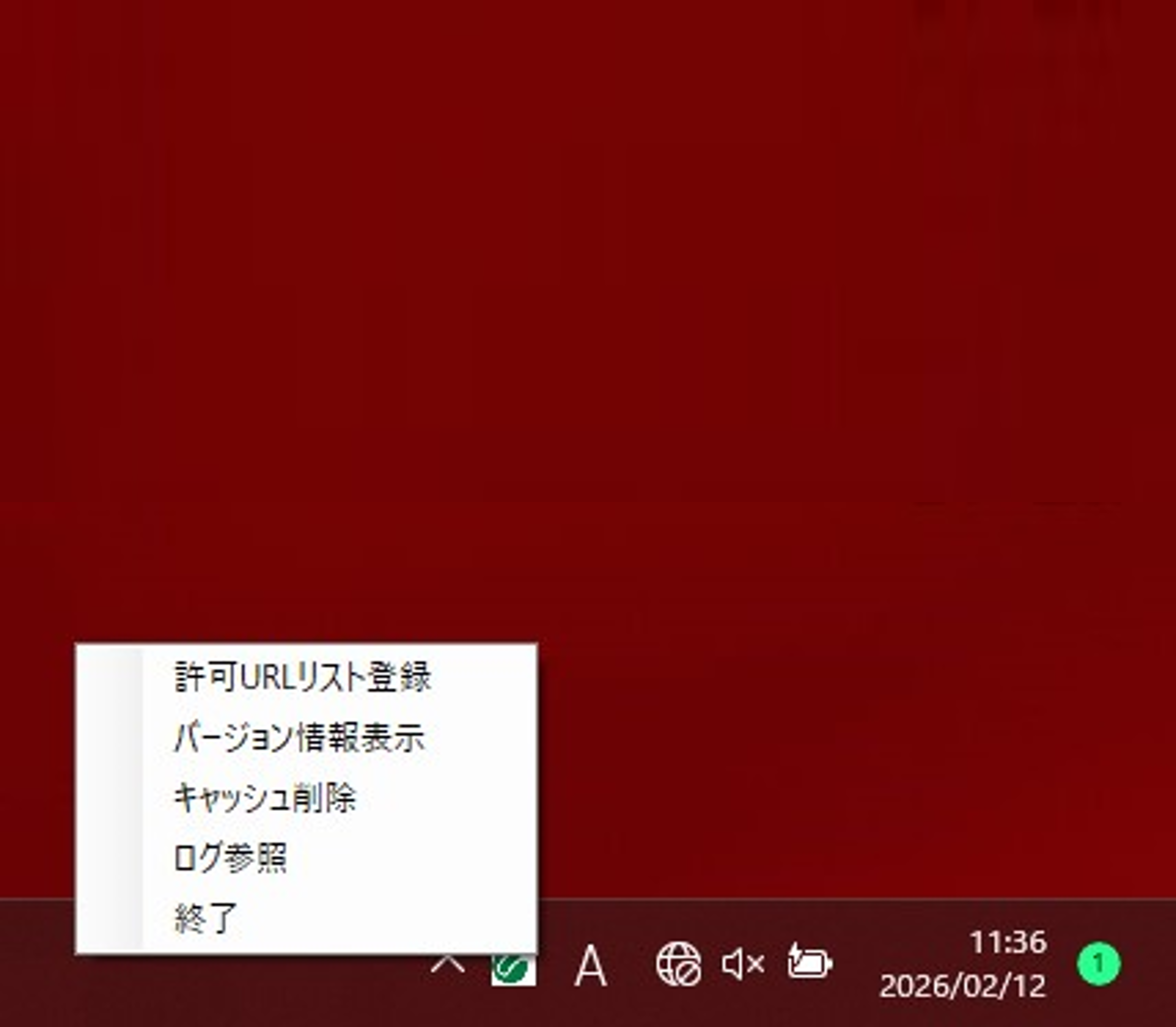 タスクトレイにある電子入札補助アプリのアイコンの上で右クリックして、電子入札補助アプリのメニューを表示させます。
- タスクトレイに「^」マークが表示されている場合は、「^」マークをクリックすると電子入札補助アプリのアイコンが表示されます。
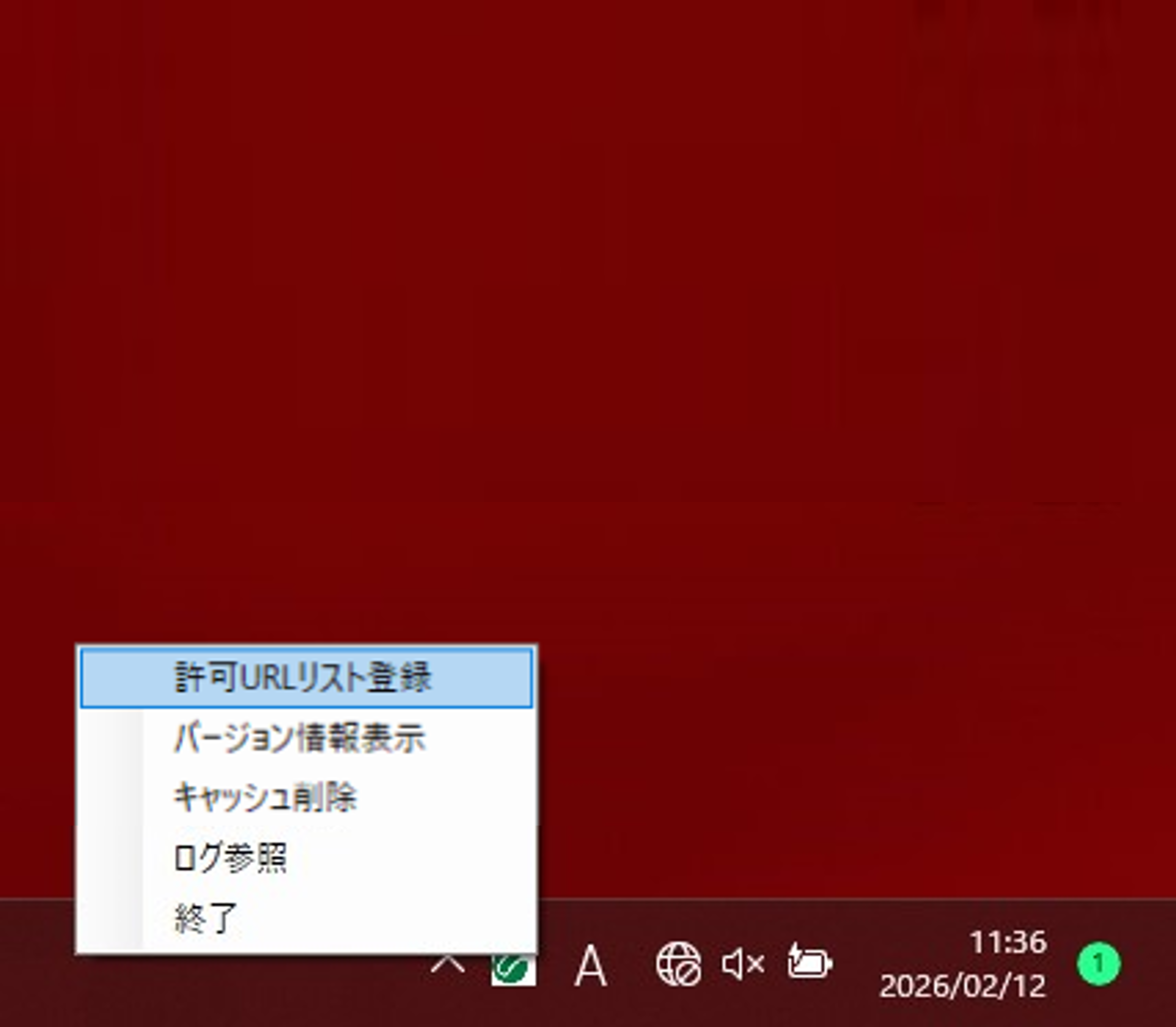 「許可URLリスト登録」をクリックします。
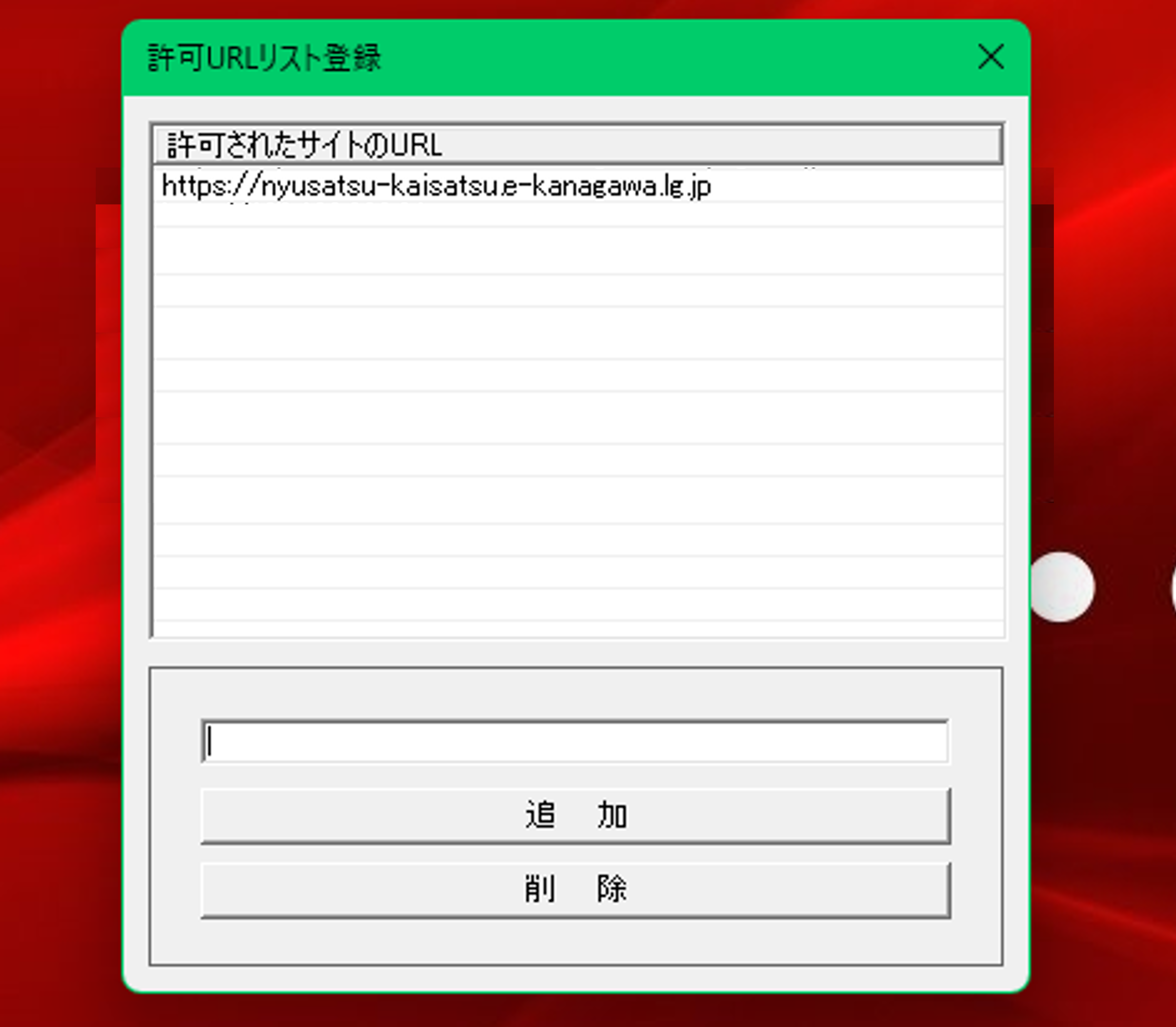 「許可URLリスト登録」の画面が立ち上がることを確認します。
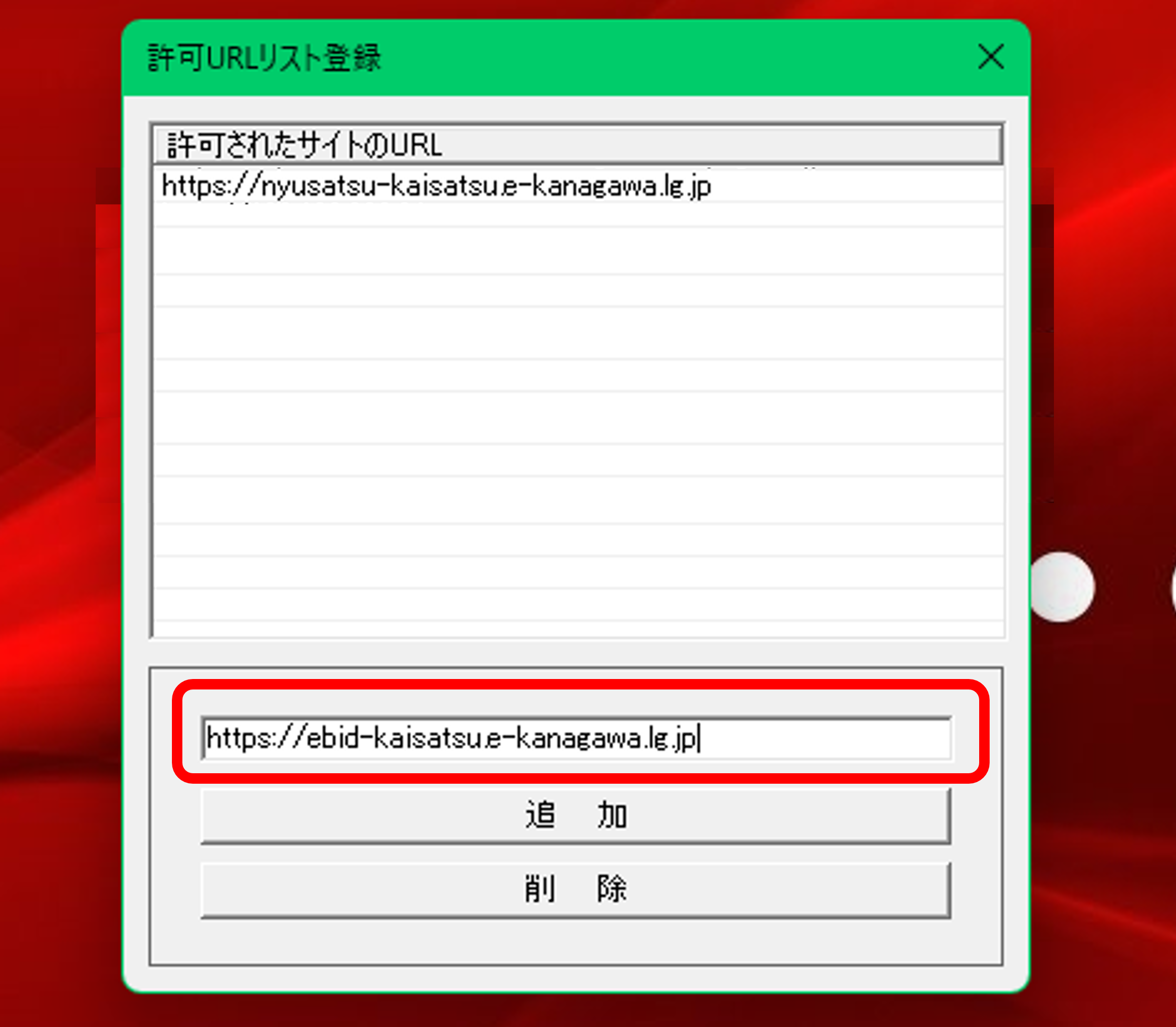 下の入力欄に電子入札システムのURLを入力し、「追加」ボタンをクリックします。
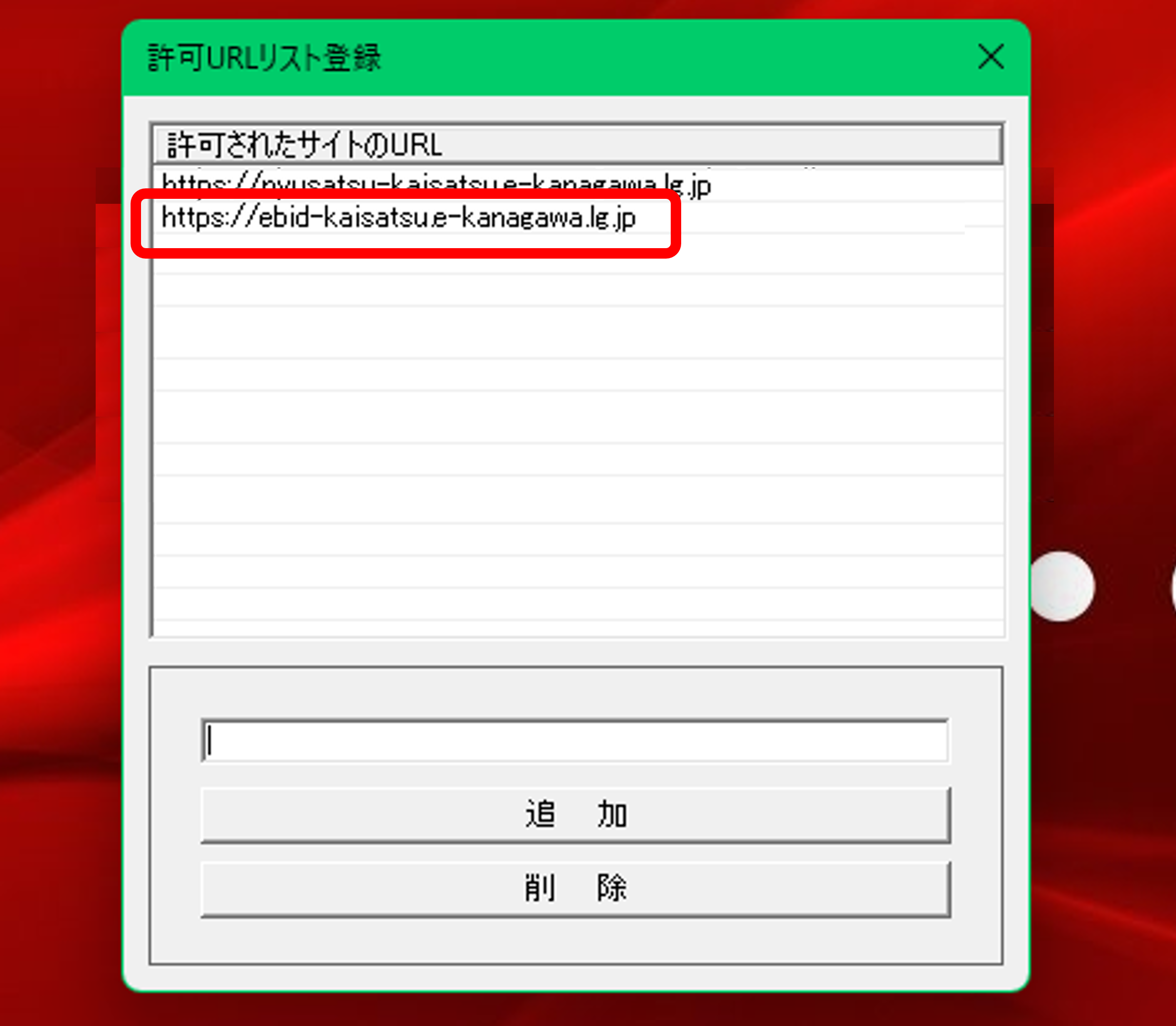 「許可されたサイトのURL」の一覧に追加したURLがあることを確認し、「×」で閉じます。その際、保存を行うかメッセージが出た場合は「はい」を選択してください。
Google Chromeをお使いの場合
キャッシュクリアとポップアップ許可の登録、電子入札補助アプリの許可URLリストの3点を設定します。
※紙入札のみご利用の方はキャッシュクリアとポップアップ許可の2点になります。
- ブラウザのバージョンにより、説明の画面と実際の画面が一部異なる場合があります。
キャッシュクリア
※本説明はスライド形式です。画像左右の矢印を押下し、ご参照ください。
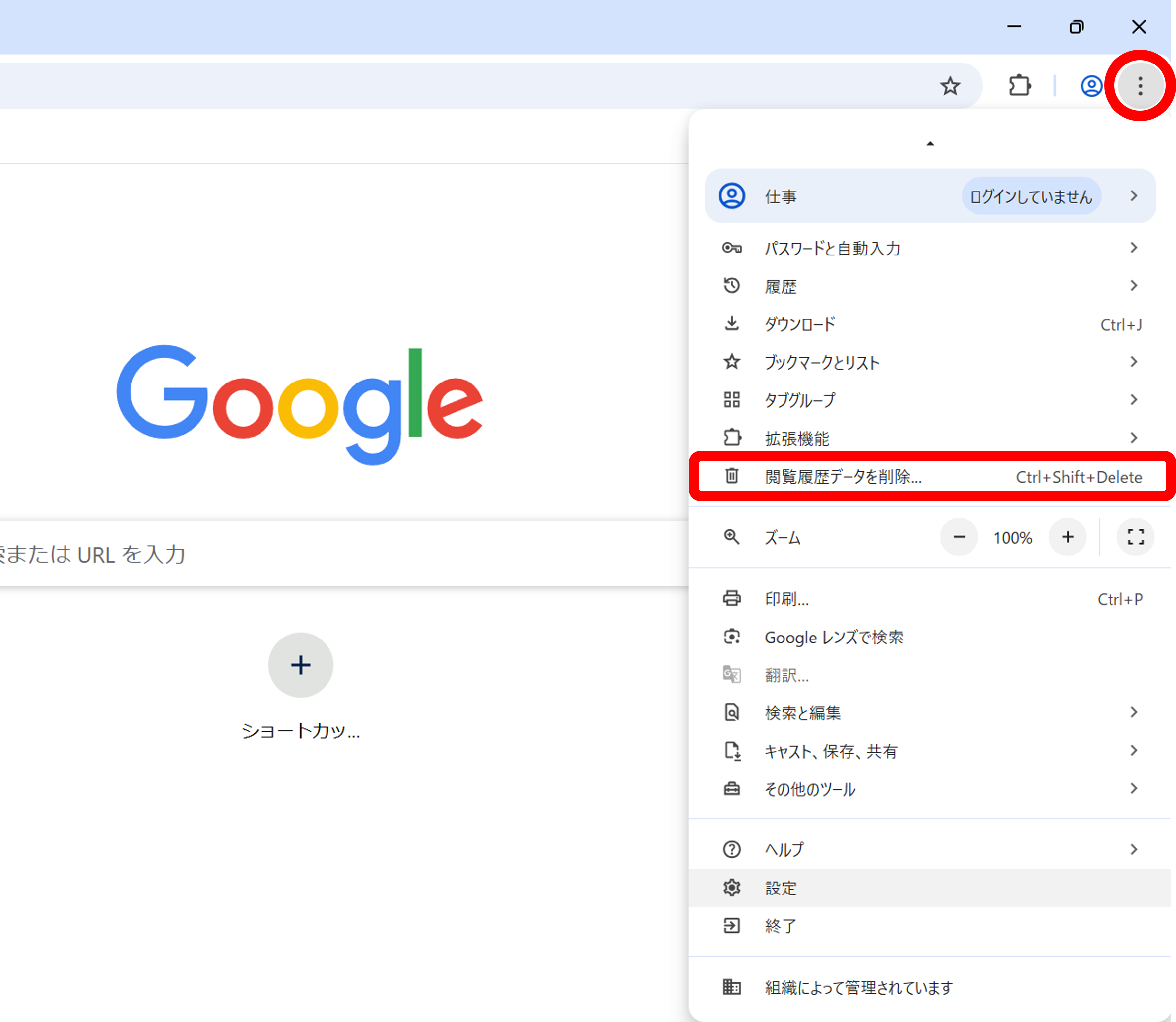 Google Chrome のウインドウ右上の「×」のすぐ下にある「︙」をクリックして、表示されたメニューから「閲覧履歴データを削除...」をクリックします。
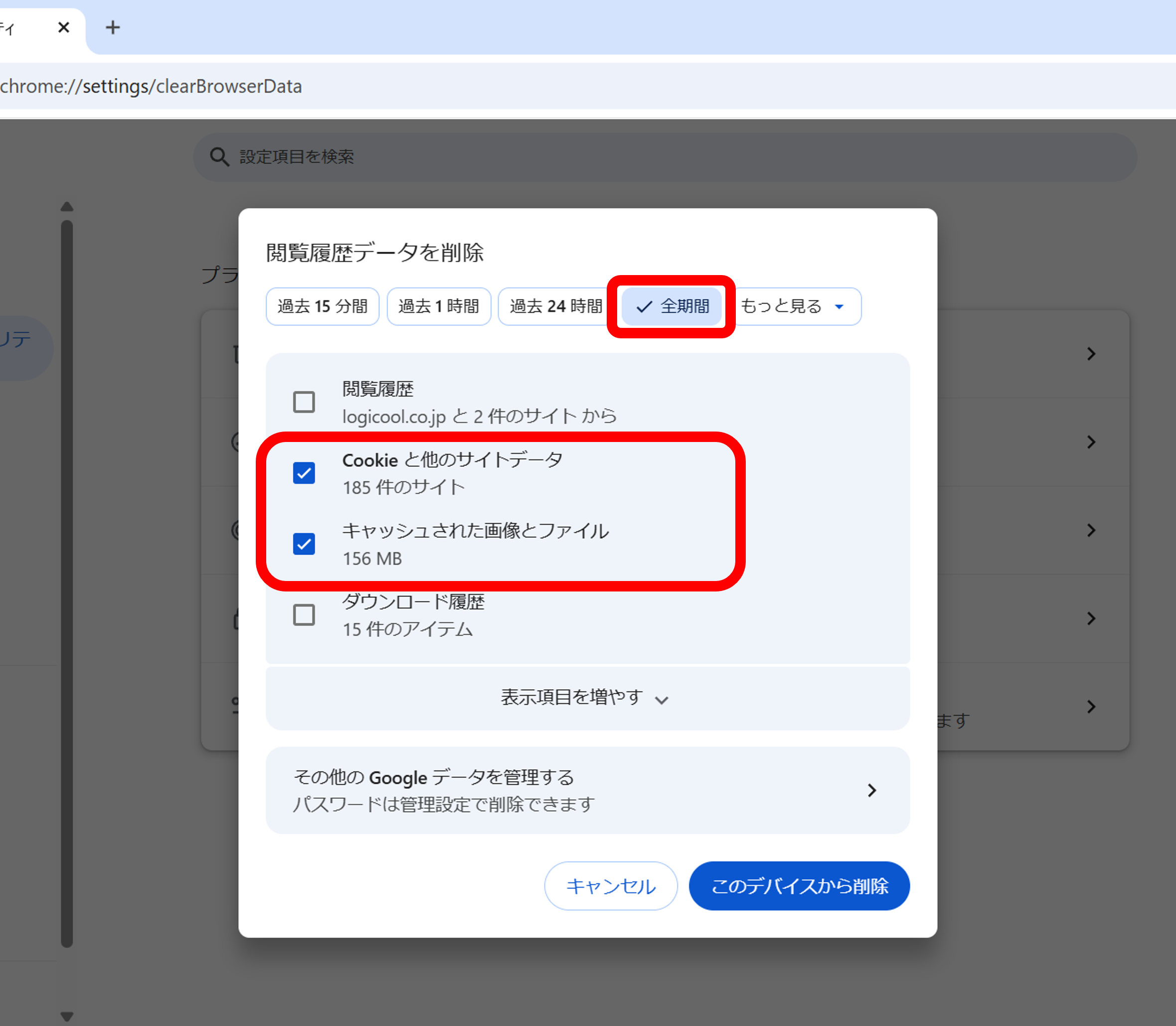 期間で「全期間」を選択し、「Cookie と他のサイトデータ」と「キャッシュされた画像とファイル」のチェックボックスをチェックしてから、「このデバイスから削除」ボタンをクリックします。
ポップアップ許可の登録
ポップアップ許可の登録をするURL
https://[*.]e-kanagawa.lg.jp
https://[*.]e-kanagawa.lg.jp
※本説明はスライド形式です。画像左右の矢印を押下し、ご参照ください。
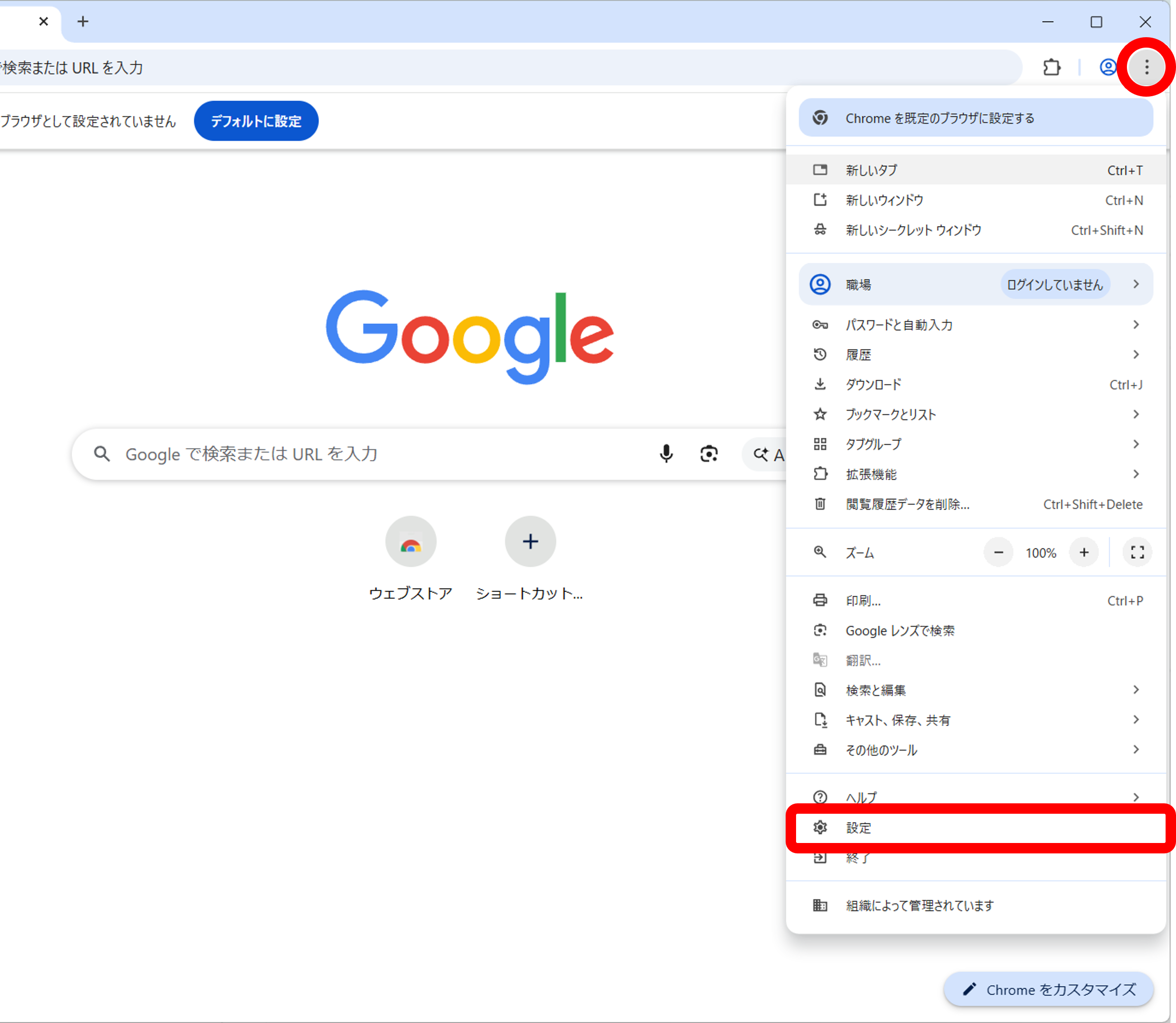 Google Chrome のウインドウ右上の「×」のすぐ下にある「︙」をクリックして、表示されたメニューから「設定」をクリックします。
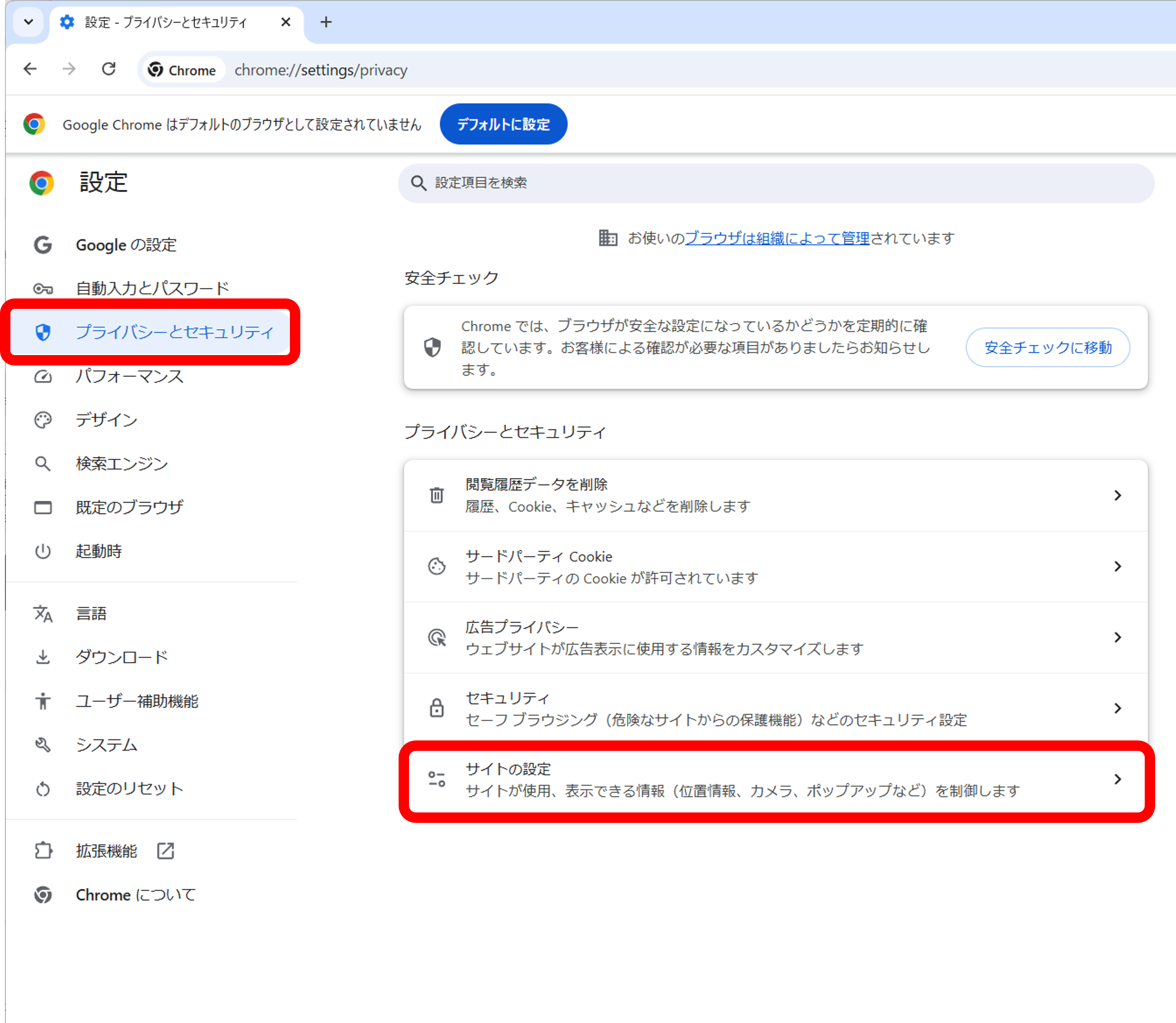 画面左側のメニューの「プライバシーとセキュリティ」をクリックして、表示された一覧から「サイトの設定」をクリックします。
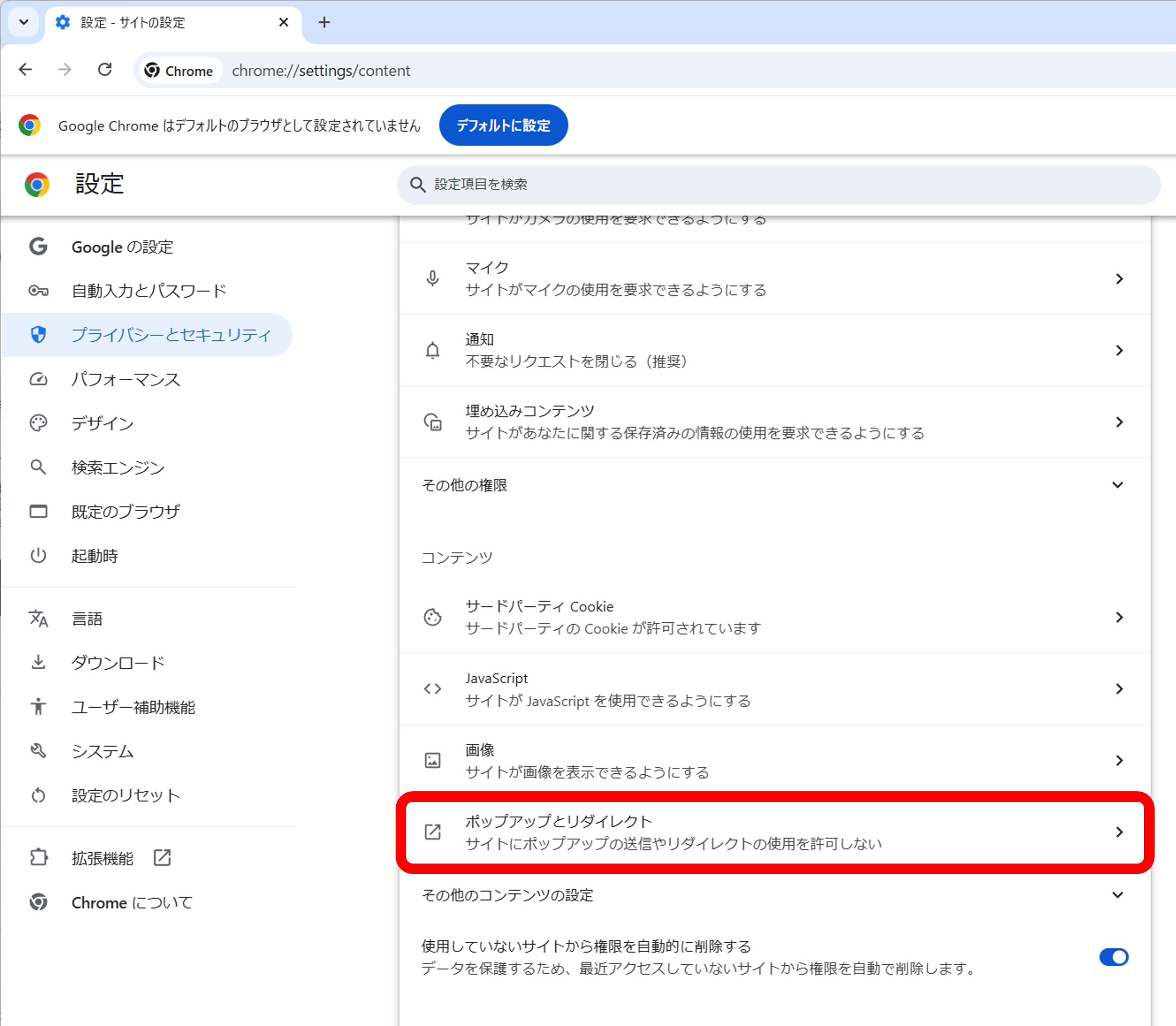 表示された画面の「ポップアップとリダイレクト」をクリックします。
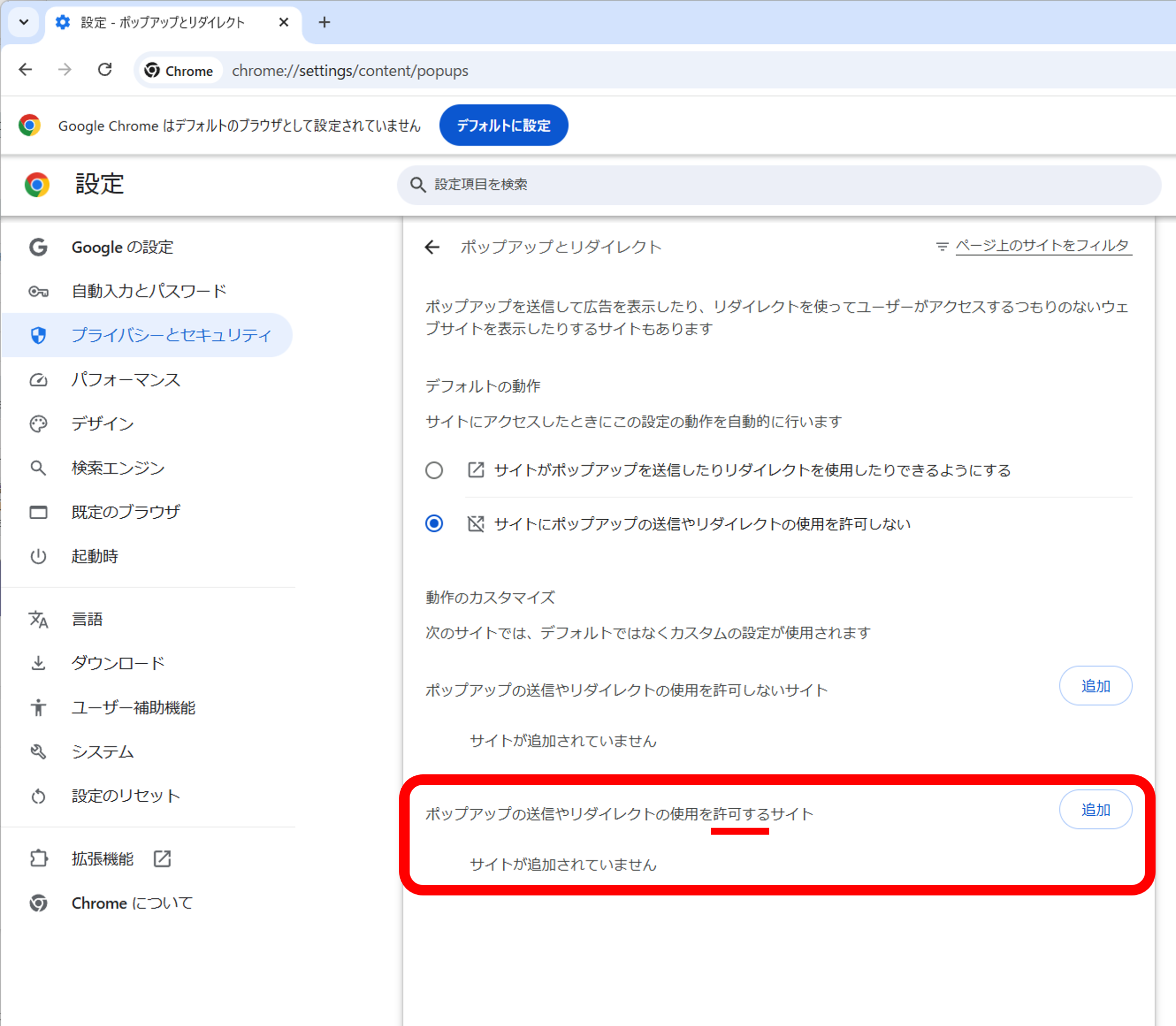 「許可するサイト」欄の右にある「追加」ボタンをクリックします。
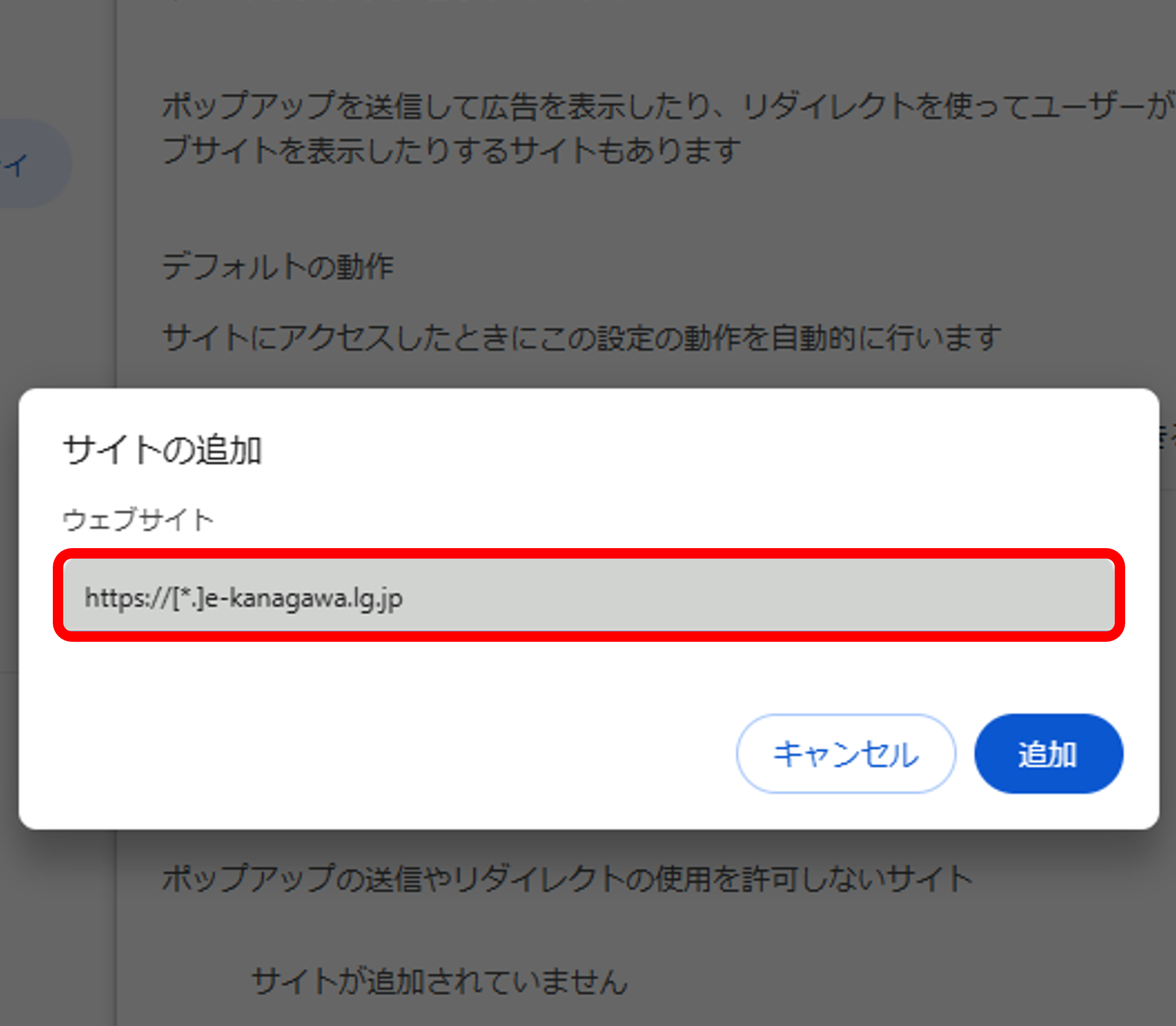 利用する電子入札システムのURL「https://[*.]e-kanagawa.lg.jp」を入力し、「追加」ボタンをクリックします。
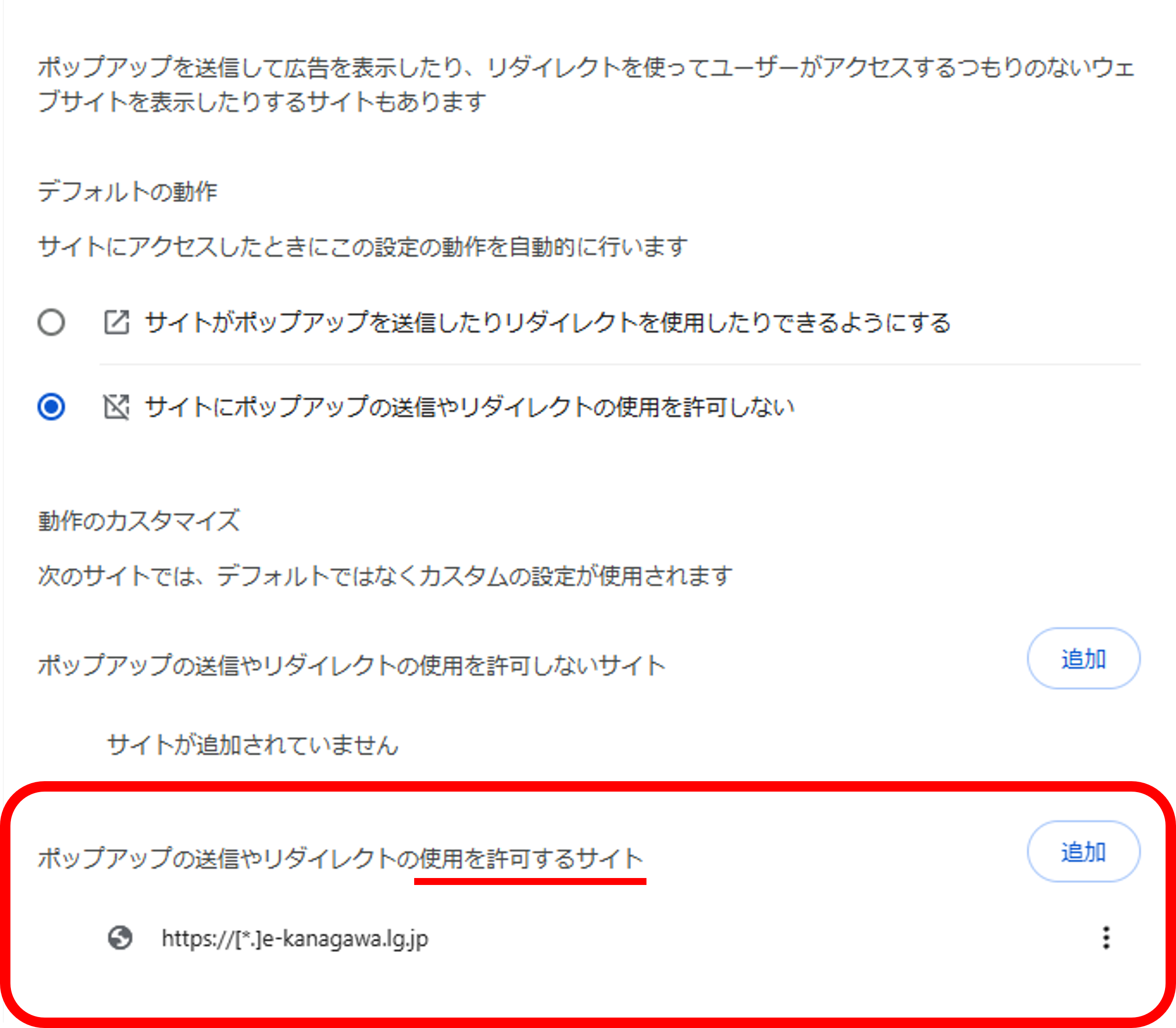 入力したURL が「許可するサイト」とある欄に追加されていることを確認します。
電子入札補助アプリの許可URLリストへの登録
※紙入札のみご利用の方は不要です。自動更新の場合
お使いのICカードの認証局のホームページをご確認の上、電子入札補助アプリの更新をお願いいたします。更新をすると、自動で許可URLリストへ登録がされます。
民間認証局お問い合わせ先一覧- 一般財団法人日本建設情報総合センター(JACIC)のホームページへ遷移します。
自動で更新できない場合
認証局によっては、更新データが古い場合があり、自動で更新されないことがあります。その場合は、次のスライドをご参照の上、手動での設定をお願いいたします。
- 許可URLリストへ登録をするURL
https://ebid-kaisatsu.e-kanagawa.lg.jpその他よくあるご質問はこちら※本説明はスライド形式です。画像左右の矢印を押下し、ご参照ください。- タスクトレイにある電子入札補助アプリのアイコンの上で右クリックして、電子入札補助アプリのメニューを表示させます。
- タスクトレイに「^」マークが表示されている場合は、「^」マークをクリックすると電子入札補助アプリのアイコンが表示されます。
- 「許可URLリスト登録」をクリックします。
- 「許可URLリスト登録」の画面が立ち上がることを確認します。
- 下の入力欄に電子入札システムのURLを入力し、「追加」ボタンをクリックします。
- 「許可されたサイトのURL」の一覧に追加したURLがあることを確認し、「×」で閉じます。その際、保存を行うかメッセージが出た場合は「はい」を選択してください。
