
「サーバとの接続に失敗しました」の対処方法
Microsoft EdgeまたはGoogle Chromeの最新バージョン(142以降)を使用している場合、「利用者登録/電子入札」選択画面から電子入札システムに接続するとメッセージボックス(プロンプト)が表示されることがあります。
このメッセージボックス(プロンプト)の「ブロック」をクリックするか「×」で閉じた場合、「サーバとの接続に失敗しました」が表示されて電子入札システムが利用できなくなる事象が確認されています。
メッセージボックスの表示や、ブラウザの設定をご確認ください。
Microsoft Edgeをお使いの場合
メッセージボックスの表示を許可する
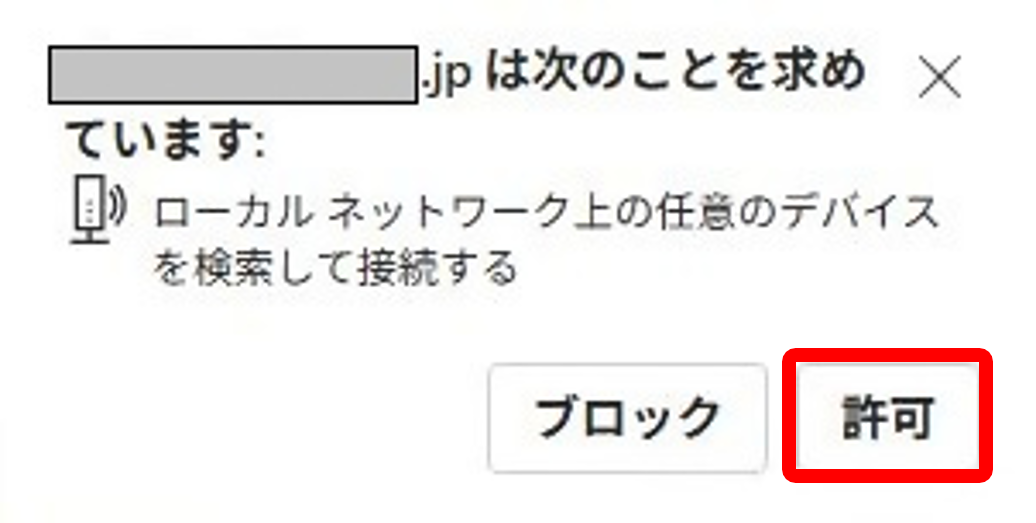 このメッセージボックスが表示された場合、電子入札システムからのメッセージで間違いない(URLの先頭と同じ)ことをご確認の上、「許可」を選択してください。
※「ブロック」を選択するか「×」で閉じた場合は、次のスライドを確認してください。
「ブロック」または「×」で閉じた場合の対処方法
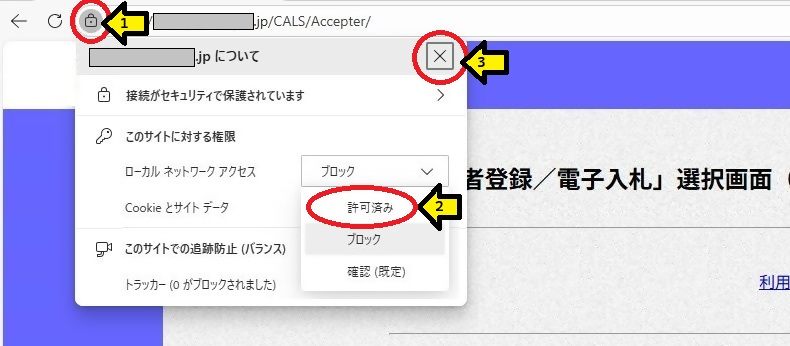 (1)アドレスバーの左端の鍵マークをクリックします。(2)「ローカル ネットワーク アクセス」を「許可済み」に変更します。(3)「×」で閉じ、「更新(Ctrl+R)」ボタン(または[F5]キー)を押下してください。
(画像は設定例です)
設定を見直してみる
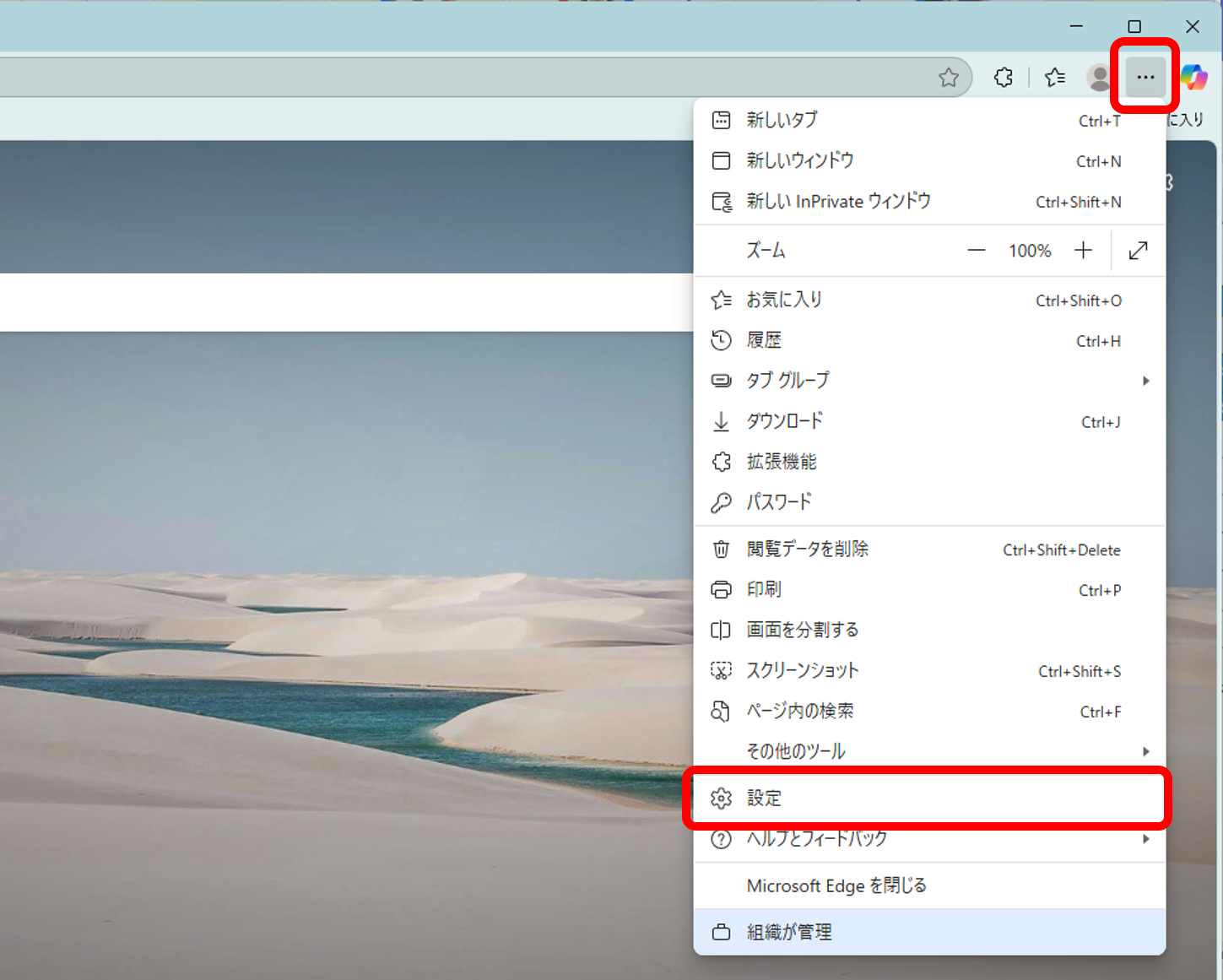 (1)Microsoft Edge (Chromium 版)のウインドウ右上の「×」のすぐ下にある「…」をクリックして、表示されたメニューの「設定」をクリックします。
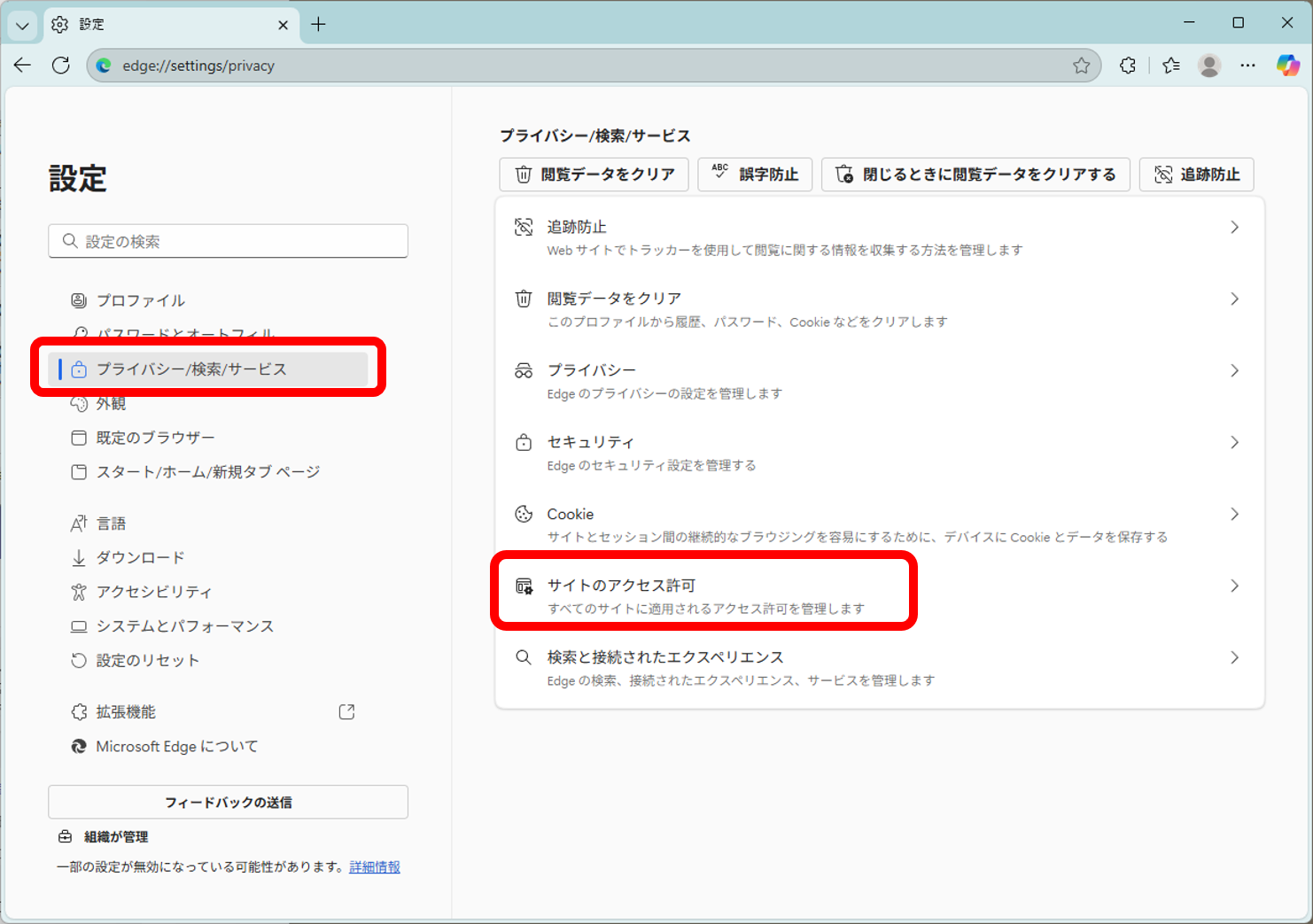 (2)画面左側のメニューの「プライバシー/検索/サービス」をクリックして、表示された画面の「サイトのアクセス許可」をクリックします。
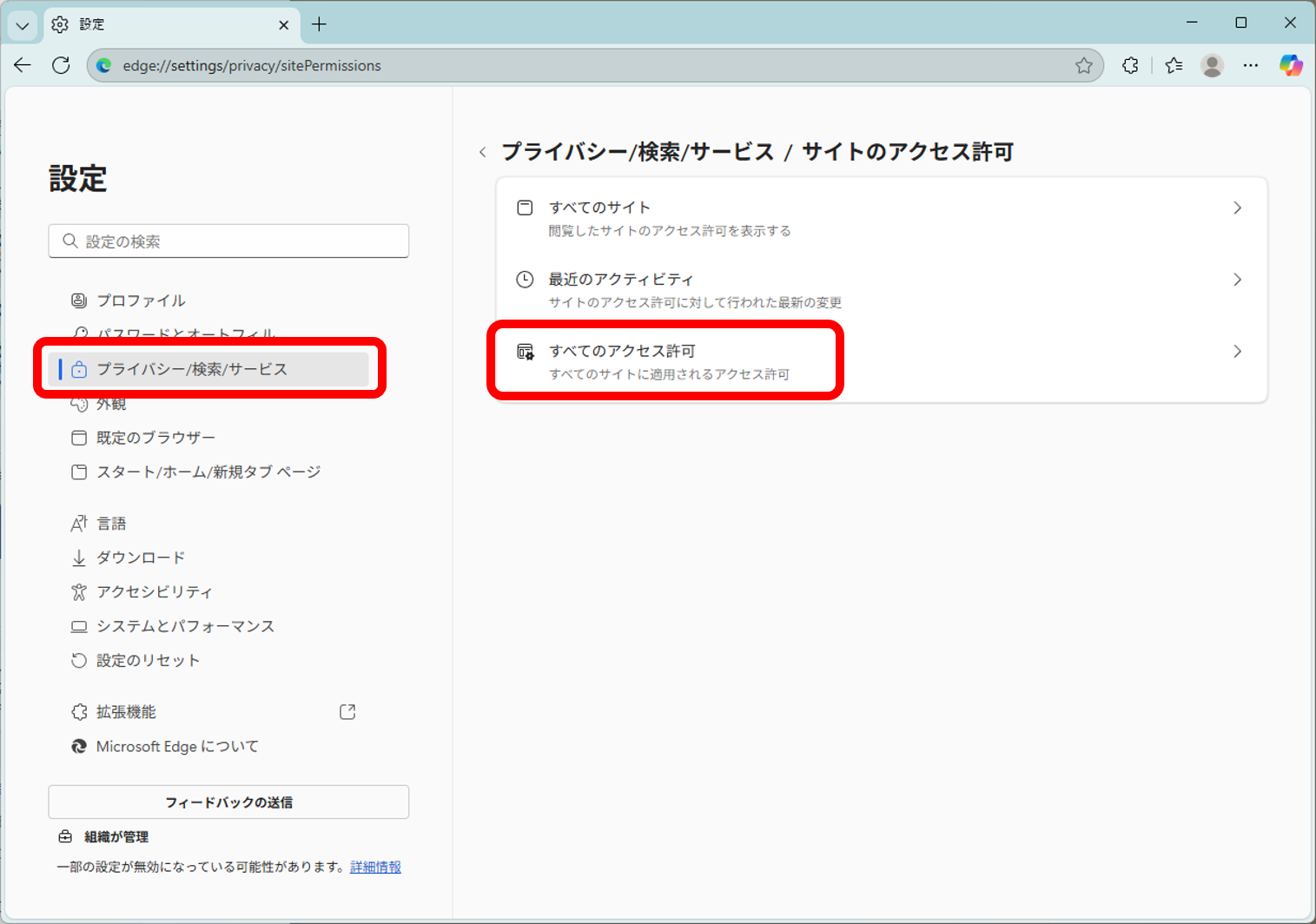 (3)表示された画面の「すべてのアクセス許可」をクリックします。
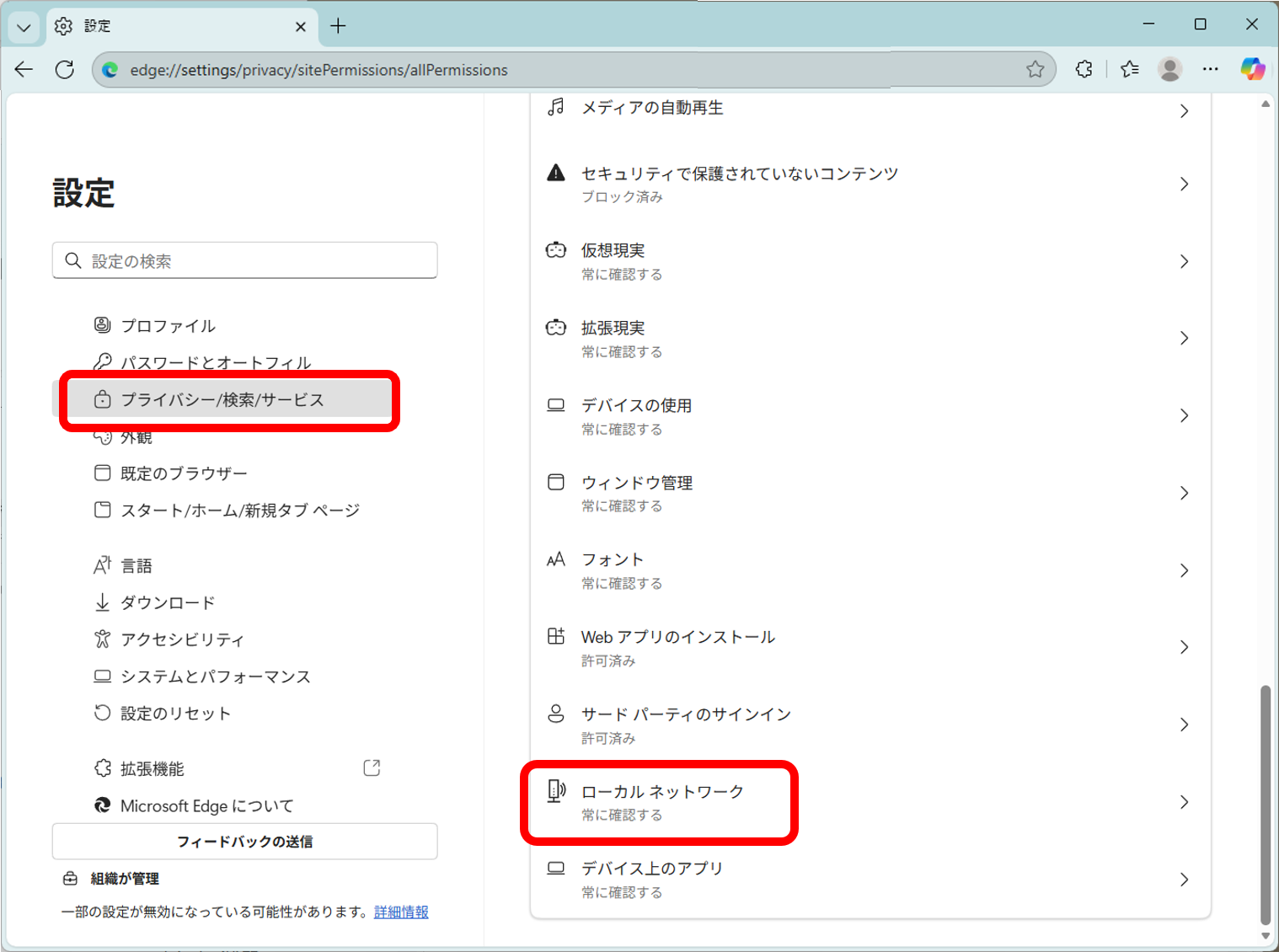 (4)表示された画面の「ローカルネットワーク」をクリックします。
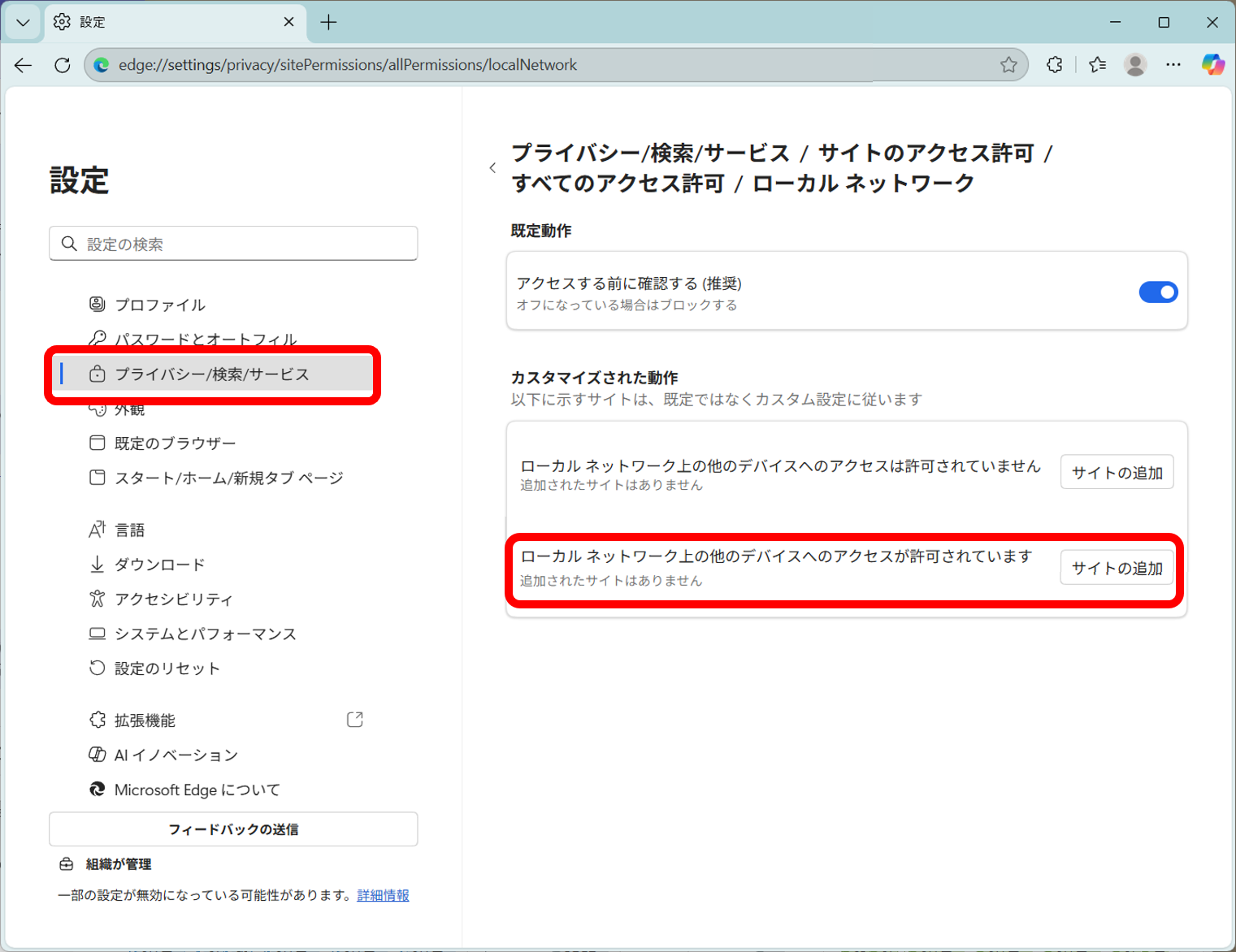 (5)「許可されています」とある欄に「https://ebid-kaisatsu.e-kanagawa.lg.jp」があるか確認します。 ない場合は「サイトの追加」をクリックします。
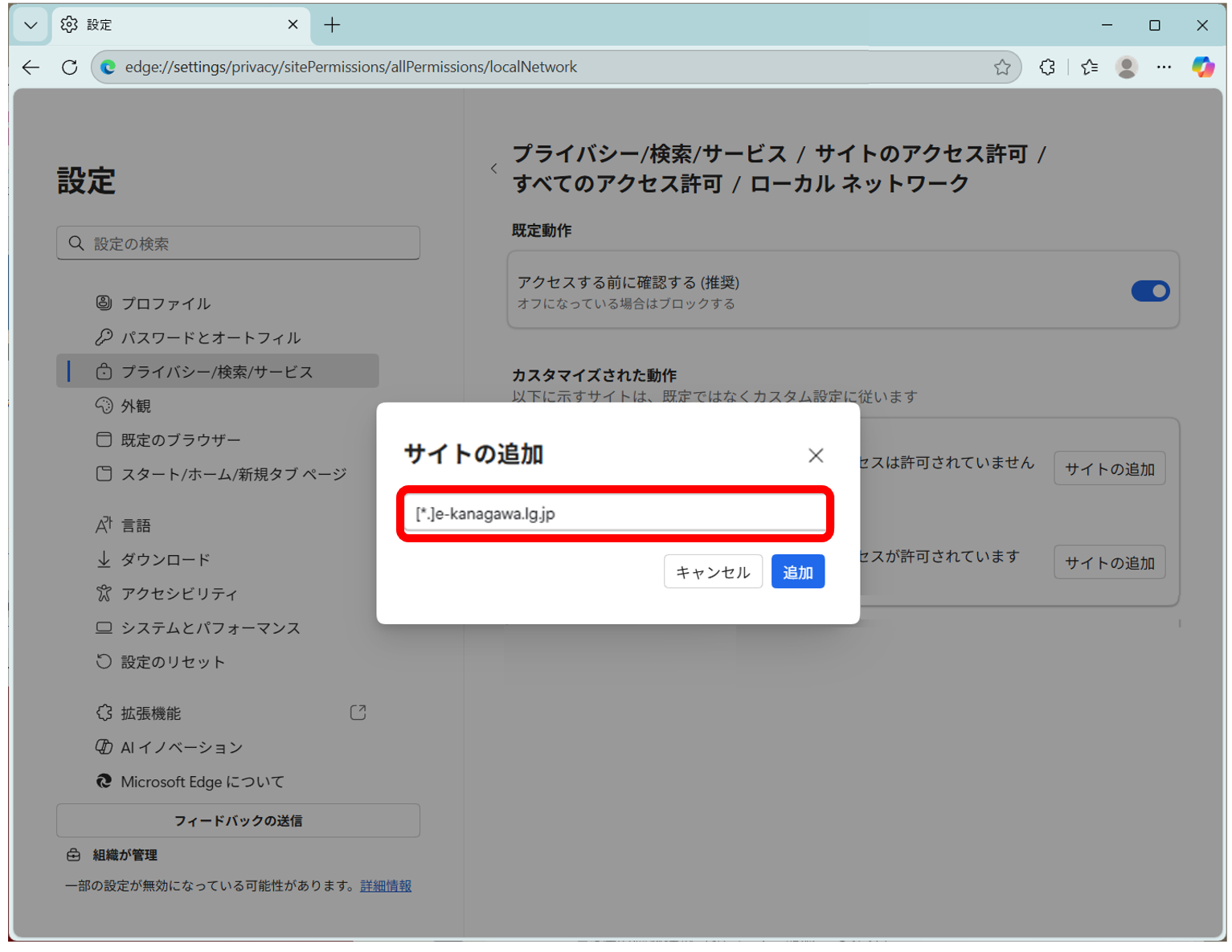 (6)利用する電子入札システムのURL「[*.]e-kanagawa.lg.jp」を入力し、「追加」ボタンをクリックします。
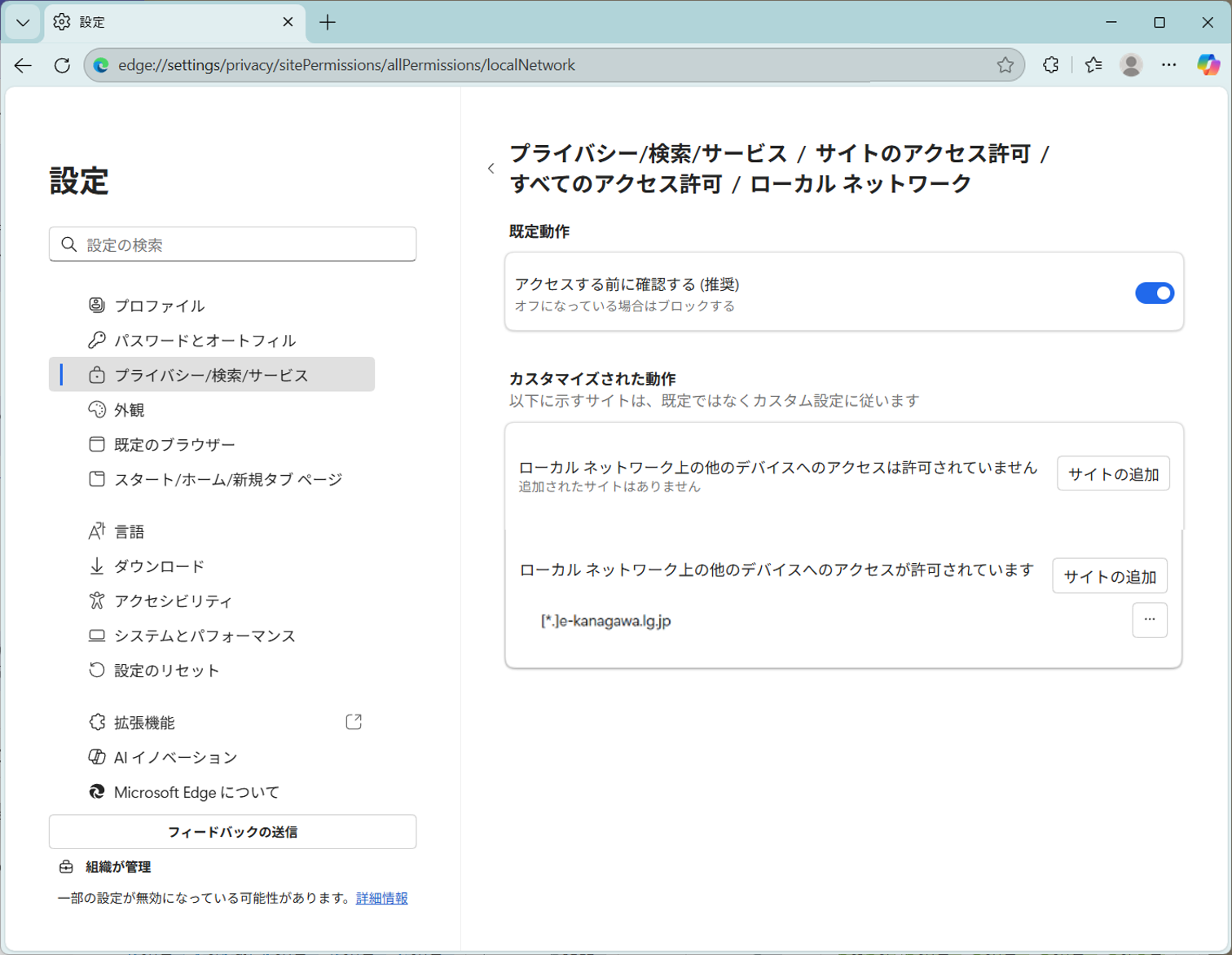 (7)入力したURL が「許可されています」とある欄に追加されていることを確認します。
Google Chromeをお使いの場合
メッセージボックスの表示を許可する
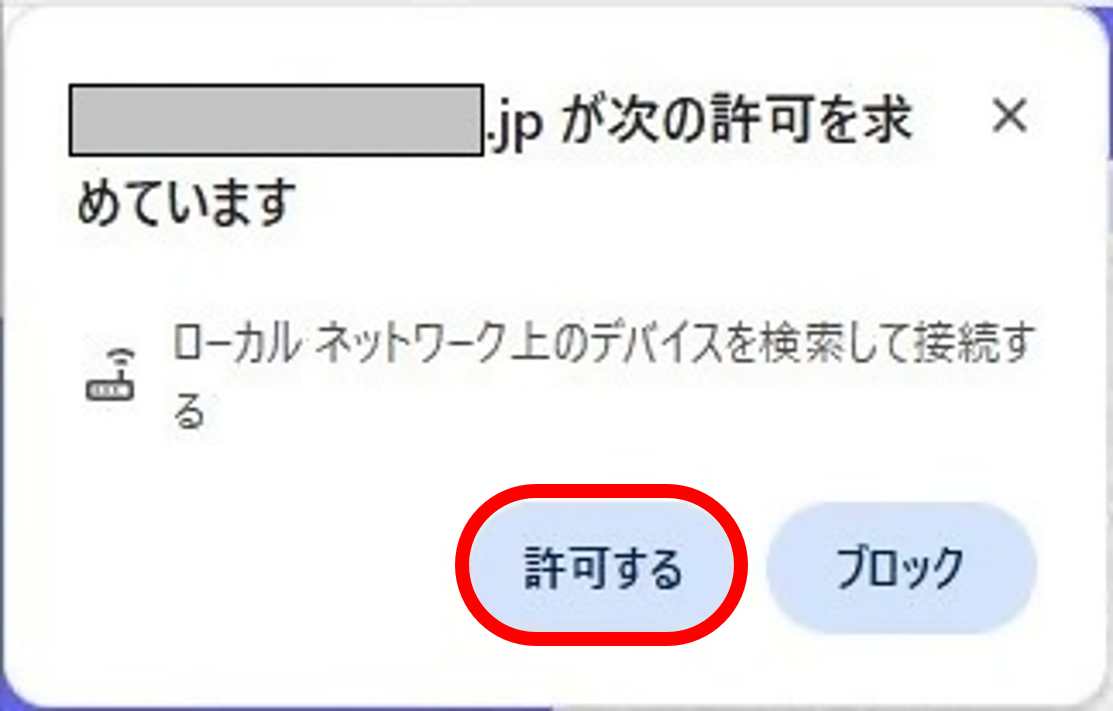 このメッセージボックスが表示された場合、電子入札システムからのメッセージで間違いない(URLの先頭と同じ)ことをご確認の上、「許可する」を選択してください。
※「ブロック」を選択するか「×」で閉じた場合は、次のスライドを確認してください。
「ブロック」または「×」で閉じた場合の対処方法
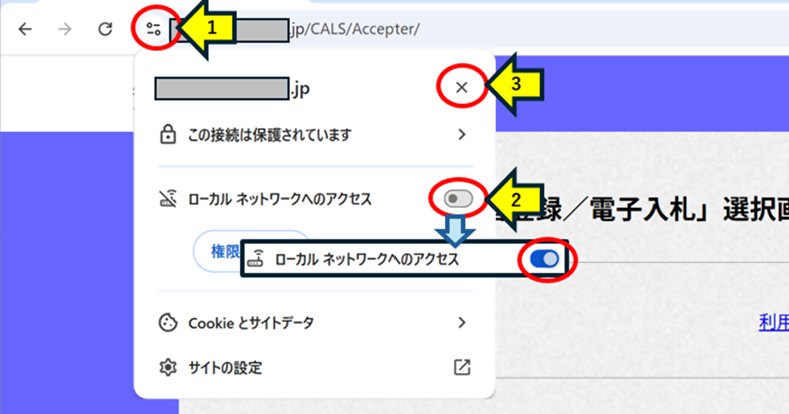 (1)アドレスバーの左端の鍵マークをクリックします。(2)「ローカル ネットワーク アクセス」のスイッチを「有効」にします。(3)「×」で閉じ、このページを再読み込みします。(更新ボタンまたは[F5]キー)を押下してください。
(画像は設定例です)
設定を見直してみる
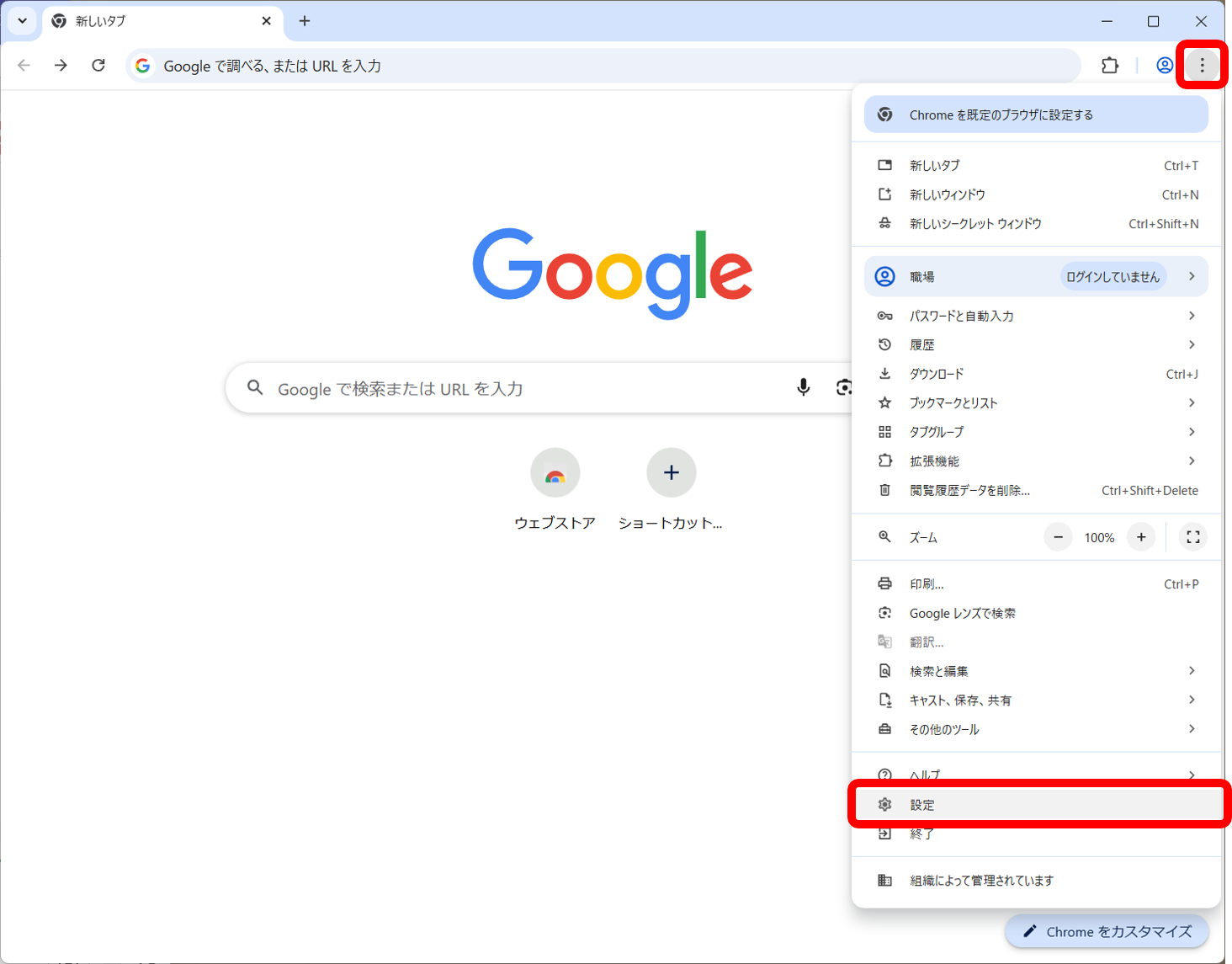 (1)Google Chrome のウインドウ右上の「×」のすぐ下にある「︙」をクリックして、表示されたメニューから「設定」をクリックします。
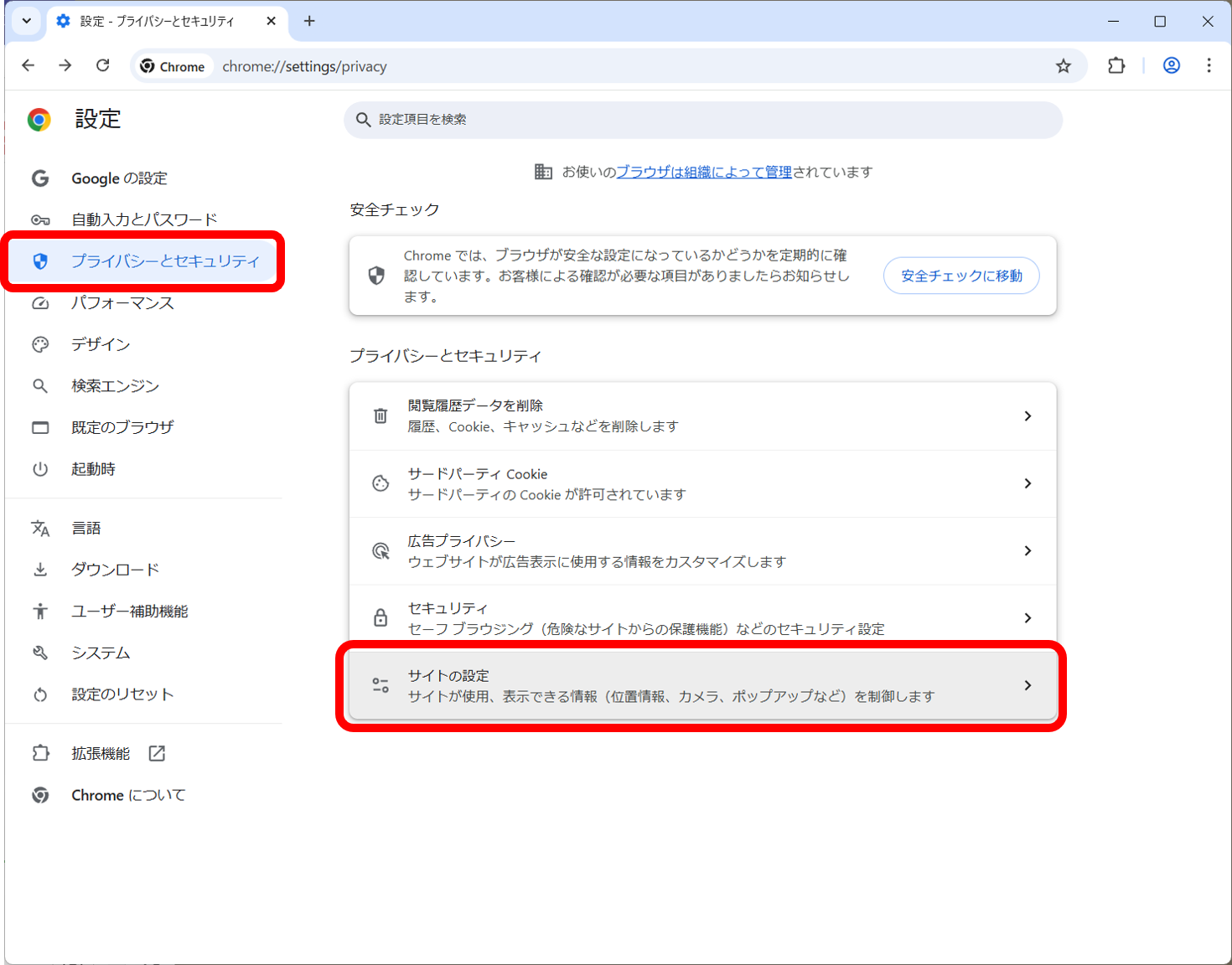 (2)画面左側のメニューの「プライバシーとセキュリティ」をクリックして、表示された一覧から「サイトの設定」をクリックします。
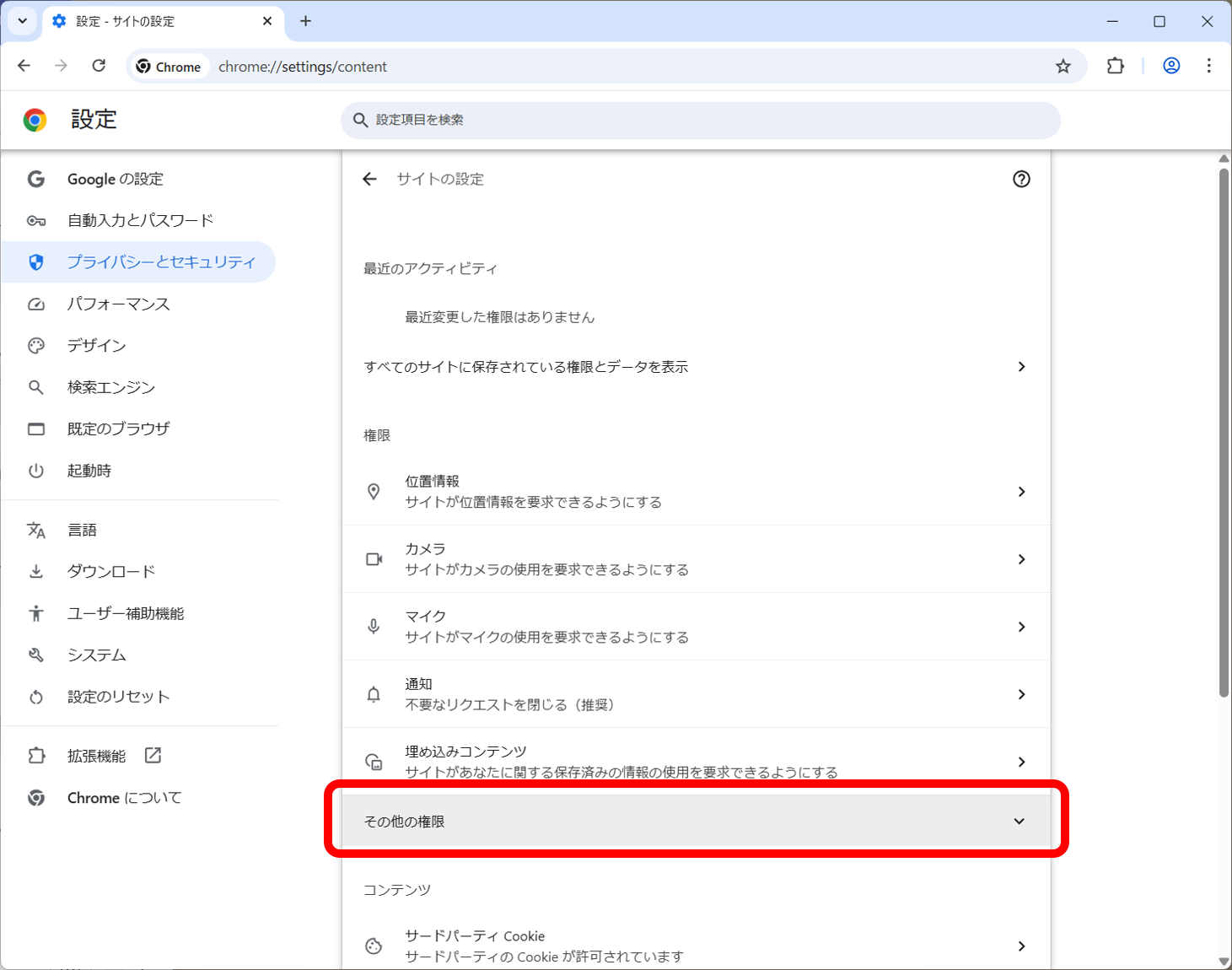 (3)表示された画面の「その他の権限」をクリックします。
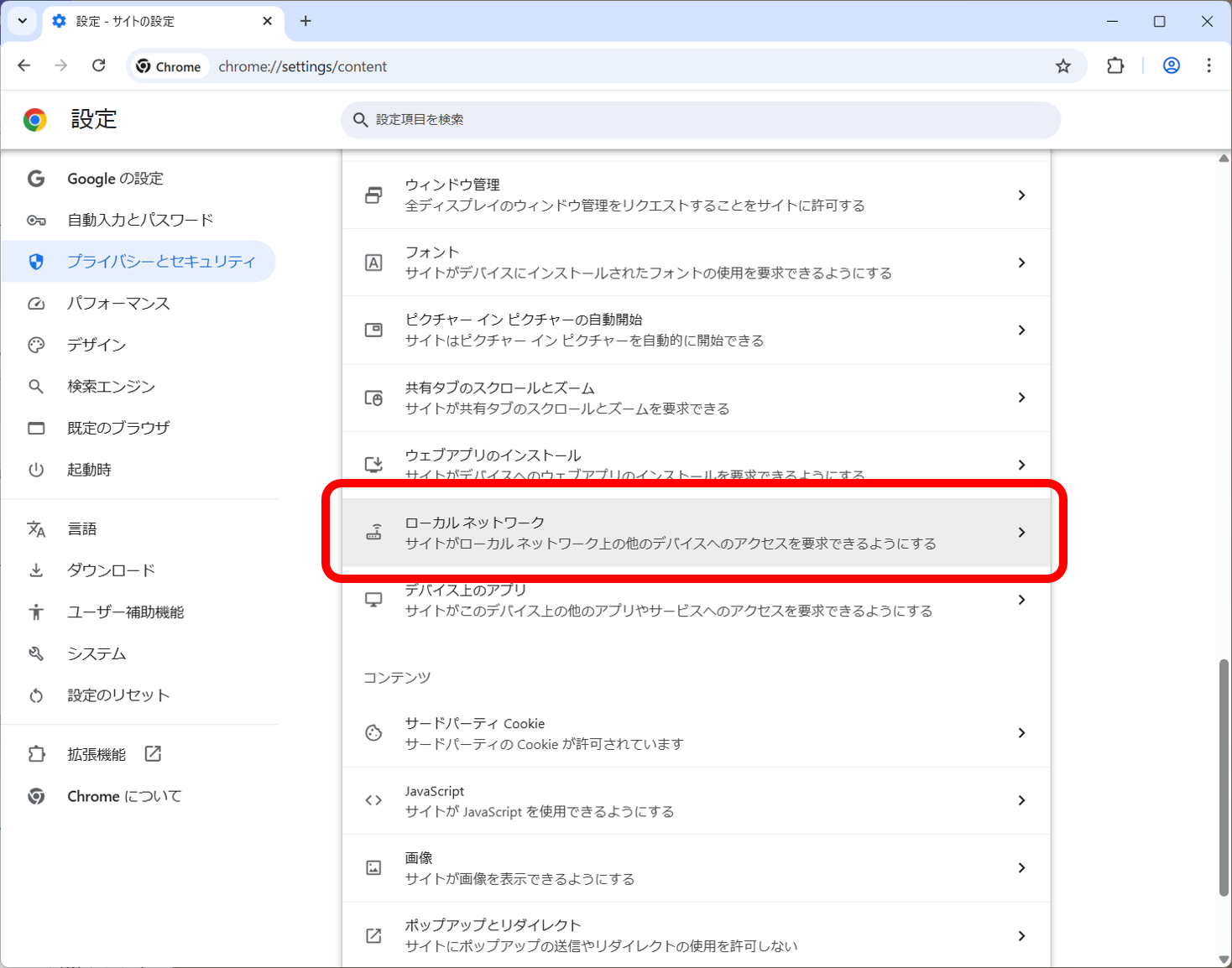 (4)表示された画面の「ローカルネットワーク」をクリックします。
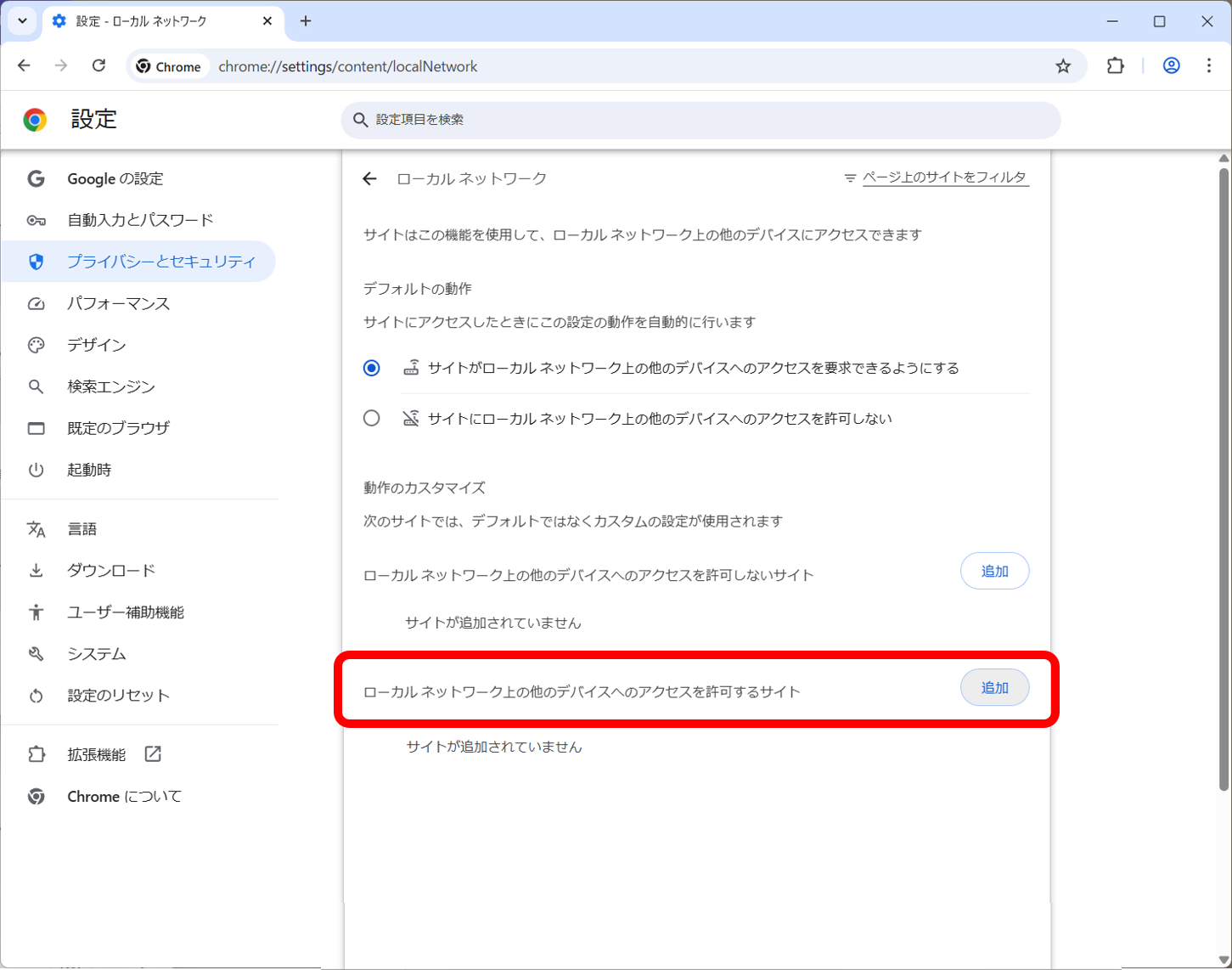 (5)「許可するサイト」とある欄に「https://ebid-kaisatsu.e-kanagawa.lg.jp」があるか確認します。
ない場合は「追加」をクリックします。
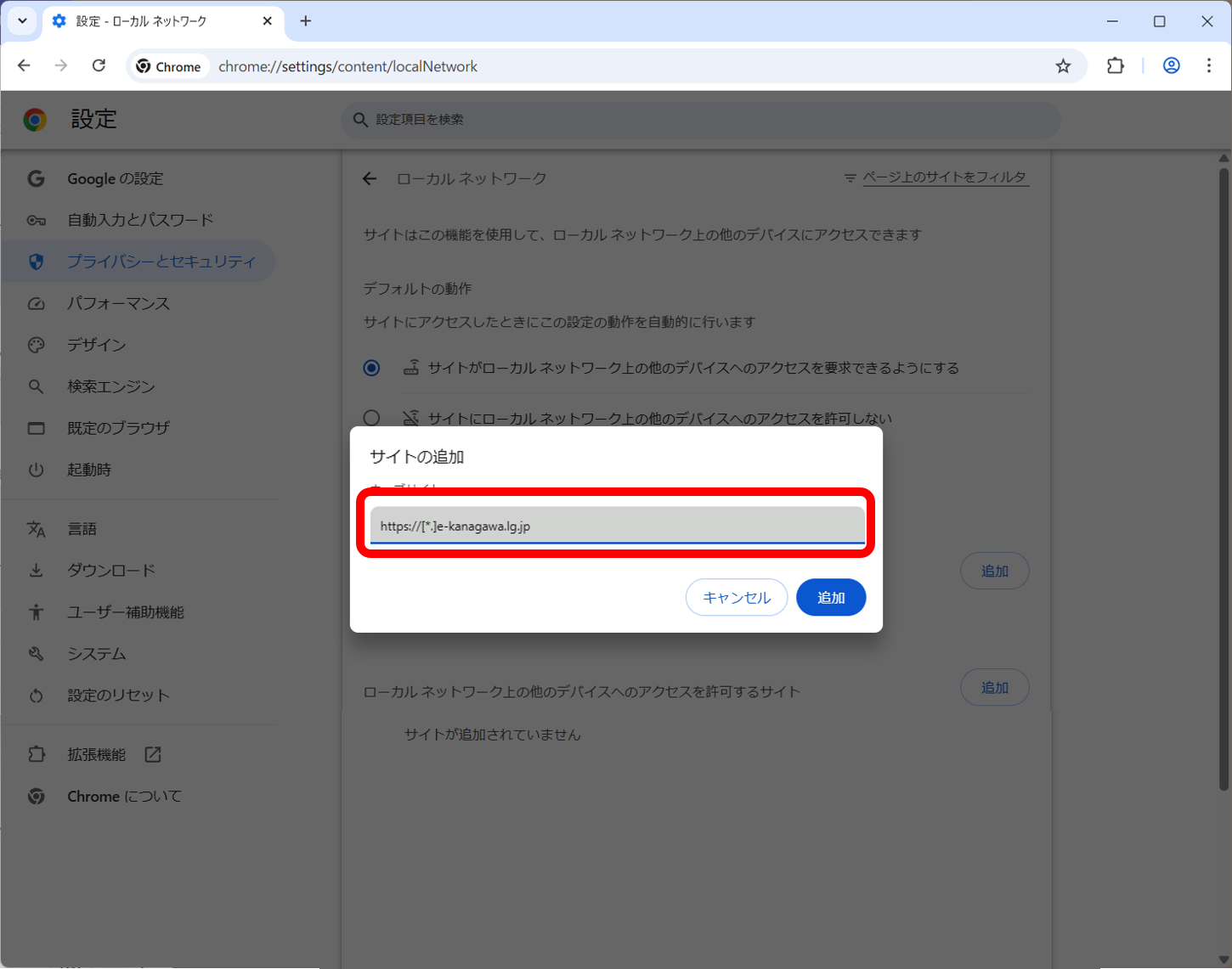 (6)利用する電子入札システムのURL「https://[*.]e-kanagawa.lg.jp」を入力し、「追加」ボタンをクリックします。
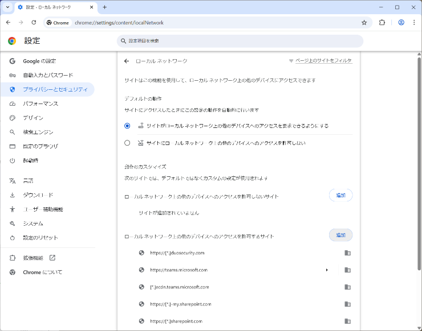 (7)入力したURL が「許可するサイト」とある欄に追加されていることを確認します。
